
你是不是也有过这样的经历?玩游戏时,明明瞄准了敌人,子弹却总是差之毫厘;或者日常办公,想把光标精准地点到那个小小的关闭按钮上,却总是滑来滑去,费时费力,这其实很大程度上,都和你鼠标的“灵敏度”设置有关,别小看这个设置,它就像给你的手和电脑屏幕之间架设的一座桥梁,桥的宽窄、坡度,直接决定了你操作的顺畅和精准程度,我们就来好好聊聊,怎么驯服这只不太听话的“鼠标”,让它真正成为你手指的延伸。
我们得弄明白,鼠标灵敏度到底是个啥,它就是你的手在鼠标垫上移动的物理距离,和屏幕上光标移动的像素距离之间的比例关系,高灵敏度意味着你手轻轻一动,光标就在屏幕上“飞”出去老远;低灵敏度则要求你手臂有更大的摆动,光标才会慢悠悠地挪动一点,不存在一个“最好”的灵敏度,只有“最适合你”的灵敏度。
如何找到这个“黄金点位”呢?核心方法就一个字:试,但怎么试是有讲究的。
第一步:从你的日常习惯开始。
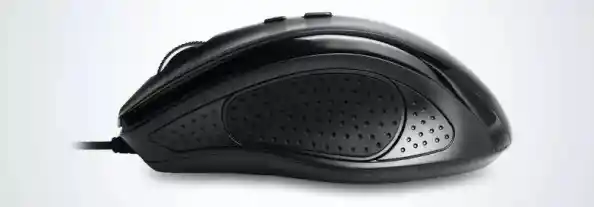
先别急着去网上下载什么“大神配置”,打开你的电脑设置(在Windows里是“设置”->“蓝牙和其他设备”->“鼠标”->“其他鼠标设置”->“指针选项”;在macOS里是“系统设置”->“鼠标”->“跟踪速度”),找到那个调节速度的滑块,把它放在中间位置,比如第6格(如果总共11格的话),打开一个文本文档或者一个网页,尝试将光标从一个单词的末尾,精确地移动到下一个单词的开头,如果你发现你总是移过头,或者需要非常细微、颤抖地控制才能到位,那就说明这个速度可能不适合你。
第二步:进行“靶向测试”。
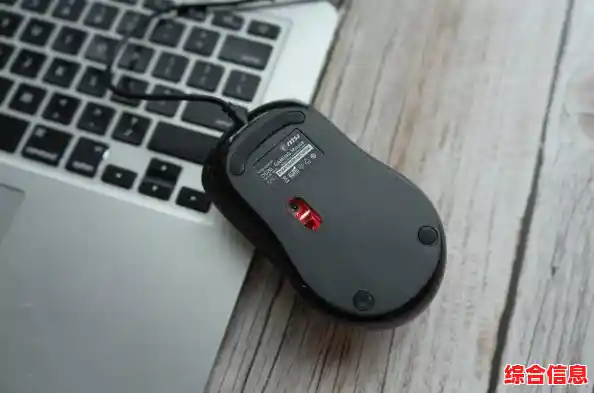
光在文档上移动还不够,我们需要更精确的测试,最好的方法就是打开一个你常玩的游戏,或者任何一个有细小目标的软件,这里以最常见的游戏场景为例:
通过这两个测试,你基本就能确定一个大致的灵敏度范围了,这个过程不是一蹴而就的,可能需要你花上十几分钟甚至更长时间反复调试,关键是找到那个让你感觉“得心应手”,既不会因为太快而失控,也不会因为太慢而疲惫的平衡点。
第三步:关注硬件和细节。
除了系统设置,还有一些硬件和环境因素会影响你的操作感:
也是最重要的一点:相信你的肌肉记忆。 一旦你找到了一个感觉不错的灵敏度,就尽量坚持下去,不要频繁更换,你的手和大脑需要时间来适应这个设定,并形成稳定的肌肉记忆,可能一开始会觉得有点别扭,但坚持一两天后,你就会发现你的操作精准度有了质的飞跃,无论是工作中高效地处理文档表格,还是在游戏里完成一次次精准的爆头,这种人与工具合二为一的流畅体验,正是调节鼠标灵敏度的终极目标,它不是什么高深的学问,只是一点用心的调试和耐心的适应,却能极大地提升你的数字生活体验,就去动手试试吧,找到专属于你的那个“完美速度”。