输入摄氏度符号(℃)其实有很多种方法,没有一种方法是唯一正确的,你可以根据自己的习惯和设备选择最方便的一种,下面我会详细介绍几种最常用、最简单的方法。
使用键盘快捷键(最快的方法)
这是大多数人在电脑上首选的方法,因为它非常快,但请注意,不同的操作系统和键盘布局,快捷键可能略有不同。
在 Windows 系统上:
这是最通用的方法,适用于绝大多数带有数字小键盘的电脑。
- 步骤: 首先确保你的键盘右侧的 NumLock(数字锁定)灯是亮着的,按住键盘左下角的 Alt 键不松开,接着在小键盘上依次按下 0、1、7、6 这四个数字键,最后松开 Alt 键,℃符号就会立刻出现。
- 记忆技巧: 可以记成“Alt + 0176”,如果你的笔记本没有独立的小键盘,通常需要先按住 Fn 键来激活数字键(通常是 J、K、L、U、I、O 这些键变成数字键),操作会麻烦一些,这时可以考虑下面的方法。
在 macOS 系统上:
苹果电脑的方法更简单,也很好记。
- 步骤: 将光标放在你想要输入℃符号的地方,然后同时按下 Shift + Option + 8 这三个键,符号就会立刻出现。
- 备选方法: 你也可以尝试按下 Option + K,这会打出一个小圆圈符号(°),然后紧接着再输入大写字母 C,组合起来就是 °C,看起来和℃几乎一样,也是通用的表示法。
使用输入法的软键盘或特殊符号功能
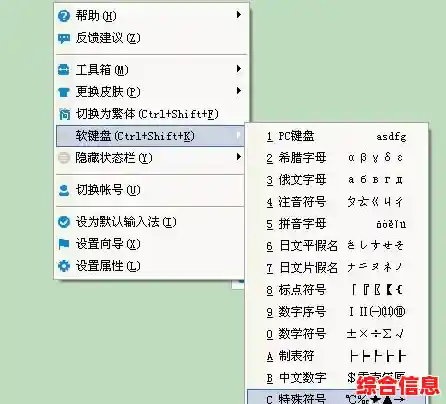
如果你记不住快捷键,或者你的键盘没有数字小键盘,那么利用输入法是最直观的方法,无论你用的是搜狗、微软拼音、QQ输入法还是谷歌拼音,方法都大同小异。
- 步骤:
- 将你的输入法切换到中文输入状态(比如搜狗输入法)。
- 在输入法工具栏上找到一个类似键盘或者“工具”的图标,它的名字通常叫“软键盘”或“符号大全”。
- 点击它,会弹出一个虚拟键盘或符号列表。
- 在符号列表中,找到“标点符号”、“特殊符号”或“单位符号”这类分类,在里面仔细找一下,很容易就能找到摄氏度符号(℃),用鼠标点击一下就可以输入了。
这个方法不需要记忆,通过点击鼠标就能完成,非常适合不常用这个符号或者对键盘快捷键不熟悉的用户。
使用字符映射表(Windows 系统的万能方法)
字符映射表是 Windows 系统自带的一个小工具,它包含了电脑上所有字体中的所有字符和符号,是一个真正的“符号宝库”,当你用别的方法都找不到想要的符号时,用它准没错。
-
打开字符映射表的方法:
- 最直接的方法是:按下键盘上的 Windows 键(就是带有窗户图标的键) + R,会弹出“运行”对话框。
- 在对话框里输入 charmap,然后按回车键或点击“确定”。
- 字符映射表的窗口就会打开。
-
使用步骤:
- 在字符映射表窗口中,首先在“字体”下拉菜单里选择一个字体,比如常用的“宋体”或“微软雅黑”,因为不同字体包含的符号可能不同。
- 在下方巨大的符号表格中慢慢滚动查找,或者你可以勾选“高级查看”下面的“分组依据”或直接使用“搜索”功能。
- 更简单的方法是:在表格中直接寻找摄氏度符号(℃),找到之后,用鼠标单击它,然后点击右下角的“选择”按钮,符号会出现在“复制字符”的框里。
- 再点击“复制”按钮,这个符号就被复制到你的剪贴板了。
- 回到你需要输入符号的地方(比如Word文档或聊天窗口),按 Ctrl + V 粘贴即可。
字符映射表的方法虽然步骤多一点,但它能帮你找到几乎所有你能想到和想不到的特殊符号,不仅仅是摄氏度。
在手机上的输入方法
在智能手机上输入℃符号就简单多了。
- 步骤:
- 打开你的手机键盘,切换到输入文字的状态。
- 在键盘上先找到数字符号界面(通常点击“123”键)。
- 在数字符号界面里,再找“符号”键(有时是“=<”或类似的键)点击进入更丰富的符号页。
- 在符号列表中稍微滑动一下,很容易就能找到℃这个符号,直接点击即可输入,在苹果iOS和安卓系统中,这个符号通常都放在比较显眼的位置。
- 追求速度(Windows有数字小键盘): 用 Alt + 0176。
- 追求速度(Mac电脑): 用 Shift + Option + 8。
- 图方便直观(任何电脑): 用输入法的软键盘。
- 找不到符号时的终极武器(Windows): 用字符映射表(charmap)。
- 在手机上: 在数字符号页的次级符号列表里找。
希望这些详细的方法能帮你轻松地输入摄氏度符号,你可以根据自己的实际情况,选择最适合你的那一种,多试几次就熟练了。