
你是不是也遇到过这样的情况?辛辛苦苦用Word写完了一份报告、简历或者论文,需要发给别人看的时候,对方却要求你发PDF格式,或者你想把文档打印出来,却发现用Word直接打印格式总有点不对劲,字体变了,排版也乱了,这时候,把Word转换成PDF就成了一个必须掌握的技能。
别担心,这个操作其实一点也不复杂,甚至可以说非常简单,下面我就给你分享几种最常用、最方便的方法,不管你是电脑新手还是老手,总有一种适合你。
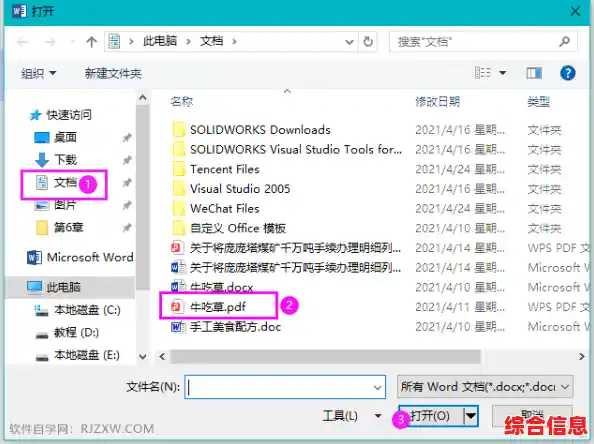
使用Word软件自带的“另存为”功能(最推荐的方法)
这是最直接、最保真,也是我最推荐大家使用的方法,只要你电脑上安装了Microsoft Word(无论是哪个版本,比如2010、2016、2019还是Office 365),这个方法都适用。
具体步骤非常简单:
就这么简单,几秒钟之后,在你选择的文件夹里,就会生成一个和原Word文档内容一模一样,但格式是PDF的新文件了,用这个方法转换的PDF,能最大程度地保留你Word文档原来的样子,包括字体、图片位置、排版格式等,基本不会出现错乱。
直接使用“打印”功能
这个方法听起来可能有点奇怪,但确实有效,而且几乎所有有打印功能的软件都支持,算是一个通用技巧。
操作步骤如下:
这个方法和“另存为”的效果差不多,也是一个非常可靠的选择。
使用免费的在线转换网站
如果你的电脑上没有安装Word软件,或者你正在使用别人的电脑,不方便安装软件,那么在线转换网站就是你的救星。
你只需要在浏览器里搜索“Word转PDF在线免费”,就能找到一大堆这样的网站,比如Smallpdf、ilovepdf等都是比较有名的。
使用它们的方法大同小异:
不过要注意两点:一是如果你的文档涉及个人隐私或公司机密,上传到陌生网站要谨慎;二是如果网络不好,或者文件特别大,上传和下载可能会慢一些。
利用WPS Office
除了微软的Word,很多人也在用国产的WPS Office,WPS转换PDF的功能同样非常强大和方便。
在WPS里打开文档后,你不仅可以通过“另存为”选择PDF格式,还可以直接点击顶部菜单栏的“文件”,找到“输出为PDF”的选项,点进去之后,WPS甚至还提供了一些小功能,比如可以设置密码保护你的PDF,或者只把文档中的某几页转换成PDF,非常贴心。
总结一下
你看,把Word转成PDF是不是一点都不难?对于日常使用,我最推荐第一种“另存为”方法,因为它最稳定、最安全,当没有安装Office软件时,在线转换网站是最好的备选方案。
掌握了这个简单的小技巧,以后再遇到需要转换格式的情况,你就可以轻松搞定,再也不用求人或者担心格式错乱了,希望这些方法对你有帮助!