想要在电脑前工作得更快更省力,学会用快捷键是关键,这就像开车,新手只会踩油门和刹车,而老司机熟练换挡、用定速巡航,开得又快又轻松,下面就从最基础的开始,一步步带你成为键盘操作的高手。
第一部分:新手起步,告别鼠标依赖
如果你现在还主要靠鼠标点来点去,那么先从这几个“万金油”快捷键开始,它们在任何软件里几乎都通用。
复制、剪切、粘贴(Ctrl+C, Ctrl+X, Ctrl+V)
这是最核心的三个键,选中文字或文件,按 Ctrl+C 就是复制,原内容还在;按 Ctrl+X 是剪切,原内容会被移走;然后到你想放的地方按 Ctrl+V 粘贴,这比右键菜单快太多了。
撤销一步操作(Ctrl+Z)
这个键是“后悔药”,不小心删错了东西?排版弄乱了?马上按 Ctrl+Z,就能回到上一步的状态,可以连续按,一步步撤销之前的操作。
保存文件(Ctrl+S)
养成随时按 Ctrl+S 的习惯,能防止突然断电或软件崩溃导致的工作白费,这是个不需要思考的肌肉记忆,每隔几分钟就顺手按一下。
快速关闭和切换(Alt+F4, Alt+Tab)
关闭当前窗口按 Alt+F4,如果想在打开的几个程序或网页之间快速切换,按住 Alt 键不放,再按 Tab 键,就能看到一个缩略图列表,松开手指就能切换到想要的窗口。
第二部分:熟练运用,效率翻倍
掌握了基础,现在来点更高效的,让你在处理文档和浏览网页时如虎添翼。
文字处理提速
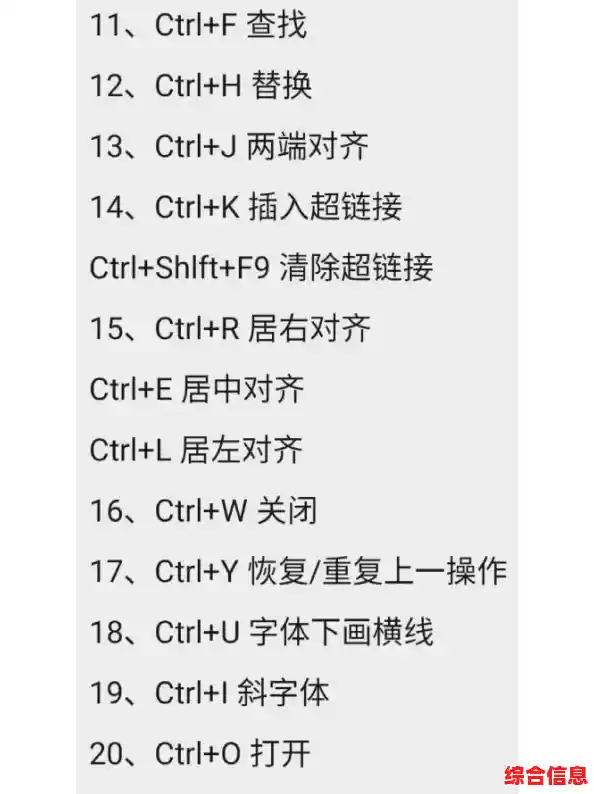
Shift 键,再按键盘的上下左右箭头,可以精准地逐字、逐行选中,按 Ctrl+A 则可以瞬间选中全部内容。Ctrl+F,输入关键词,就能快速定位,如果想批量修改,比如把所有的“电脑”改成“计算机”,就用 Ctrl+H 打开替换功能。Home 键光标能跳到当前行的开头,按 End 键跳到行尾,如果结合 Ctrl 键,按 Ctrl+Home 能直接跳到文章最开头,Ctrl+End 跳到最末尾。网页浏览高手
Ctrl+T 开新标签页,用 Ctrl+W 关闭当前看完了的页面,手完全不用离开键盘。F5 就行。Ctrl+L 会直接选中地址栏,你直接输入文字搜索,或者输入网址跳转,省去了用鼠标去点一下地址栏的步骤。第三部分:高手进阶,掌控全局
当你对上面的操作得心应手后,可以挑战这些能极大提升系统级操作效率的技巧。
窗口管理大师
Windows键 + 左箭头,它就会贴到屏幕左边半屏;再选另一个窗口,按 Windows键 + 右箭头,它就会贴到右边,轻松实现分屏,无需手动调整窗口大小。Windows键 + D,所有窗口瞬间最小化,再按一次,又全部恢复,这比一个一个去点最小化按钮快得多。Windows键 + L,电脑立刻锁屏,保护隐私。文件资源管理器秘籍
F2 键,就可以直接改名,非常方便。Windows键 + R,会弹出一个小窗口,输入“calc”可以快速打开计算器,输入“notepad”打开记事本,输入“cmd”打开命令提示符,是快速启动系统工具的好方法。如何真正掌握并变成习惯?
知道了这些快捷键不代表你就会用了,最好的方法是:
Ctrl+C/V 和 Ctrl+Z,下周再加入 Ctrl+S 和 Alt+Tab。提升效率不是要你变成键盘侠,而是把繁琐的操作交给手指,把宝贵的时间和精力留给真正的思考和工作,从现在开始,尝试用快捷键替代一次鼠标点击,你就已经走在精通的路上了。