你是不是刚买了新电脑,或者想看看自己的电脑能不能玩某个新游戏,但又完全搞不懂那些复杂的硬件参数?别担心,查清楚自己电脑的“家底”并不难,我们就用最直接、最简单的方法,一步步把你电脑的显卡型号和主要配置查个明明白白。
第一部分:重中之重——快速找到你的显卡型号
显卡是电脑里负责显示画面的部件,玩游戏、做设计、看高清视频都离不开它,知道它的型号非常重要。
最常用、最快捷的方法(适合所有人)
这个方法在几乎所有Windows电脑上都能用,非常简单。
- 同时按下键盘上的四个键:
Ctrl + Shift + Esc,这个组合键会直接打开“任务管理器”。(如果你按了没反应,也可以试试老方法:同时按 Ctrl + Alt + Delete,然后选择“任务管理器”。)
- 打开任务管理器后,默认可能是一个简化的界面,请你点击左下角的 “详细信息(D)”,把它展开成完整视图。
- 现在你会看到上面有一排标签页,进程”、“性能”、“启动”等,请点击 “性能” 这个标签。
- 在性能页面的左侧,你会看到电脑各个部件的图表,比如CPU、内存、磁盘等,你需要找的就是 “GPU” 这一项,GPU就是显卡。
- 点击“GPU 0”或“GPU 1”(有些电脑有两块显卡),在右上角就会明确显示出显卡的完整品牌和型号,这里可能会写着“NVIDIA GeForce RTX 4060”或者“AMD Radeon RX 6700 XT”,这个就是你显卡的准确型号了。
使用系统自带的“DirectX诊断工具”
这个方法也能看到很详细的信息,尤其能看清是独立显卡还是集成显卡。
- 按下键盘上的
Win 键(就是键盘左下角那个有Windows图标的键) + R 键,会弹出一个叫“运行”的小窗口。
- 在这个小窗口的输入框里,准确地输入:
dxdiag (直接打这几个字母就行),然后按回车键或者点击“确定”。
- 可能会弹出一个提示框问你是否要检查数字签名,直接点“是”或“否”都可以,不影响查看。
- 现在会打开一个叫“DirectX 诊断工具”的窗口,默认显示的是“系统”页面,这里主要是看你的电脑处理器(CPU)和内存大小。
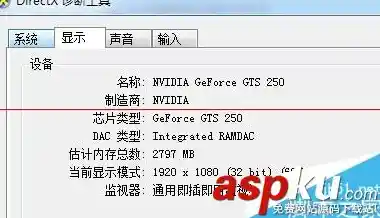
- 最关键的一步:点击上面的 “显示” 标签页。
- 在这个“显示”页面里,“设备”栏目下的“名称”后面,写的就是你当前主要使用的显卡型号,如果你的电脑有独立显卡和集成显卡(核显)两块,这里可能会显示你正在用的那一块,你可以留意一下“显示”选项卡是不是有多个,显示1”、“显示2”,分别点进去看看,就能看到所有显卡的信息了。
第二部分:全面了解你的电脑整体配置
知道了显卡型号,你可能还想知道电脑的其他信息,比如CPU是什么,内存有多大,硬盘还剩多少空间,我们继续。
系统设置里看个大概
- 点击屏幕左下角的“开始”菜单(或按
Win键),然后点击那个齿轮形状的 “设置” 图标。
- 在设置窗口中,选择 “系统”。
- 然后拉到最下面,点击 “。
- 在这个页面,你就能一目了然地看到:设备规格,这里会写着你的电脑的处理器(CPU)型号、已安装的内存(RAM)大小、以及系统类型(是64位还是32位操作系统),这些信息对于了解电脑的基本性能已经足够了。
看得更细,硬盘容量一目了然
想知道你的硬盘总共多大,还剩多少空间吗?也很简单。
- 双击打开桌面上的 “此电脑”(或者叫“我的电脑”、“计算机”,图标长得像个电脑主机)。
- 打开之后,你会看到“设备和驱动器”下面有几个盘符,比如C盘、D盘、E盘等。
- 在每个盘符的下方,都会用进度条和数字清晰地标明:总共有多大空间,还剩多少空间可用,本地磁盘 (C:)”,下面可能写着“已用空间:150 GB,可用空间:350 GB”,那你的C盘总大小就是500GB。
给新手的几个小提示:
- 别怕点错:这些系统自带的工具非常安全,你只是查看信息,不会因为点错哪个按钮就把电脑弄坏,放心大胆地去探索。
- 记下关键信息:当你想向别人求助电脑问题,或者想升级电脑配件时,把上面查到的显卡型号(GPU)、处理器型号(CPU) 和内存大小(RAM) 这几个关键信息告诉对方,别人就能很快理解你的电脑状况。
- 独立显卡和集成显卡:很多笔记本电脑都有两块显卡,一块是性能较强的“独立显卡”(比如NVIDIA或AMD的),用于玩游戏、运行大型软件;另一块是省电的“集成显卡”(通常是Intel Iris Xe或AMD Radeon Graphics),用于日常办公、看网页,电脑会根据你的使用情况自动切换,用第一种方法(任务管理器)可以清楚地看到这两块显卡。
好了,以上就是全部内容,你现在已经不再是那个对电脑配置一无所知的“新手”了!下次再遇到需要查看电脑信息的时候,按照这个步骤操作,你就能轻松搞定,多操作几次,你就会发现这其实非常简单。