
电脑突然开不了机,这大概是每个人最头疼的事情之一,屏幕一片漆黑,或者风扇转一下就停,或者干脆一点反应都没有,别急着抱去维修店花冤枉钱,其实很多问题我们自己动手就能解决,下面我就把最常见的启动故障和对应的排查方法,用最直白的话给你讲清楚。
咱们就从最简单、最可能的地方开始,一步一步来,就像侦探破案一样。
第一步:最基础的检查,别笑,很多人就栽在这里
有时候问题简单的让人不敢相信,确保你的电源线插好了吗?不只是插在电脑上,还要看墙上的插座有没有电,你可以换个插座试试,或者用手机充电器插上去看看插座是否正常,如果是笔记本电脑,别忘记检查电源适配器是否连接牢固,那个发光的指示灯亮不亮?有可能只是适配器坏了。
检查一下显示器的电源和信号线,主机可能已经正常启动了,但显示器没开,或者信号线松了,也会让你误以为是电脑坏了,确保显示器电源灯亮着,并且视频线(比如HDMI或VGA线)两头都插紧了。
第二步:听声音,看灯光,电脑在给你“报信”
当你按下开机键后,仔细观察和倾听,风扇转不转?机箱上的指示灯亮不亮?如果一点反应都没有,像死了一样,那问题可能出在供电上。
如果风扇转一下就停了,然后又重启,又转一下就停,如此循环,这通常是硬件自检没通过,可能是内存、显卡或者主板出了问题,如果风扇一直狂转,但屏幕就是不亮,没有任何显示,这也说明主机在努力,但某个关键部件卡住了。
有些主板在出问题时,会发出“滴滴”的报警声,长短不一,你可以搜一下你的主板型号对应的报警声含义,它能非常精确地告诉你可能是内存没插好,还是显卡出了问题。
第三步:动手清理和重新插拔(重要!)
这是解决大部分莫名其妙开机问题的“万能钥匙”,尤其是用了两三年的老电脑,关掉电源,拔掉所有线,打开机箱侧板,你会看到里面可能积了很多灰尘,这些灰尘可能会导致短路或接触不良。
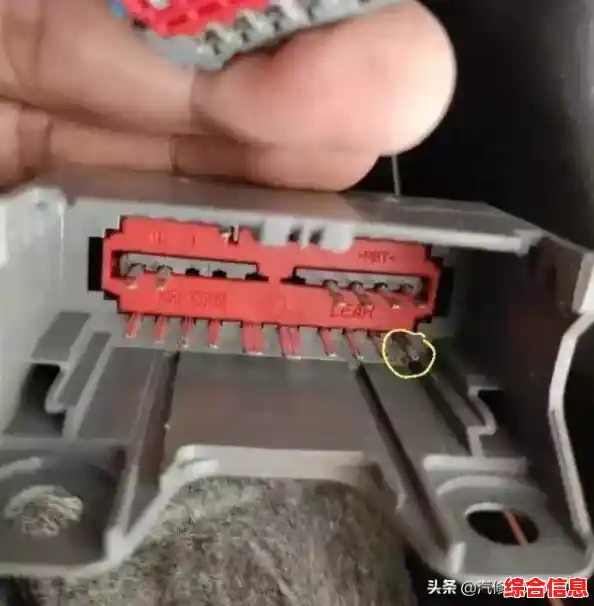
清理内存条: 找到内存条,它是个长条形的板子,按下两边的卡扣,把它拔出来,用一块干净的橡皮擦,轻轻擦拭金色的接触部分(金手指),把氧化层擦掉,然后再稳稳地插回插槽,听到“咔哒”一声就是卡紧了,很多时候,就这一步就能让电脑起死回生。
清理显卡: 如果你的电脑有独立显卡(一个横插在主板上的大板子,视频线是连在它上面的),也用同样的方法:拔出来,用橡皮擦擦金手指,再插回去。
检查电源线: 看看主板上的大电源线、CPU供电线有没有松脱,用手按一按,确保它们都插紧了。
在做这些操作时,一定要确保电脑是完全断电的!不仅是关机,最好把电源线从插座上拔下来。
第四步:如果以上都没用,开始排查核心部件
如果清理插拔后还是不行,我们需要用“最小系统法”来排查,就是把电脑简化到最基础的状态来启动。
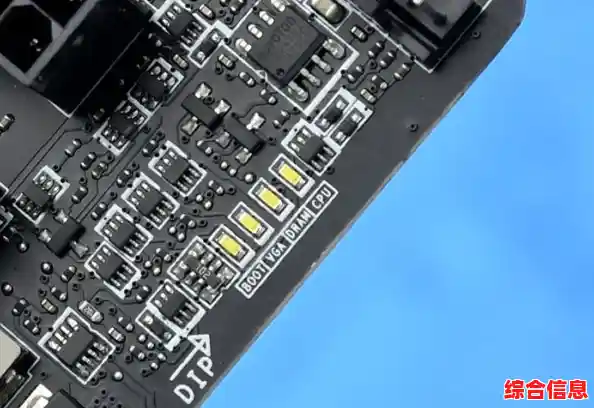
如果连这个“最小系统”都点不亮,那问题就比较棘手了,可能是电源坏了、主板坏了或CPU坏了,对于普通用户来说,这可能就需要寻求专业帮助了。
第五步:屏幕有显示,但进不去系统
如果电脑开机后,你能看到品牌的LOGO,但之后蓝屏、黑屏或者提示错误信息,这说明硬件基本没问题,是软件或系统层面的故障。
尝试进入安全模式: 在开机时不停地按F8(Win7)或Shift+F8(Win10/11较难),看看能否进入安全模式,如果能进去,可能是某个驱动程序或软件冲突,你可以在安全模式下卸载最近安装的软件或驱动。
使用系统修复工具: 如果你有系统安装U盘,可以从U盘启动,选择“修复计算机”选项,尝试自动修复启动问题。
检查硬盘: 硬盘老化或出现坏道也会导致系统无法启动,可以从U盘启动后,使用硬盘检测工具检查一下硬盘的健康状况。
电脑启动故障排查,记住一个原则:从简到繁,从外到内,先别自己吓自己,大概率都是小问题,超过一半的情况通过重新插拔内存条就能解决,耐心一点,大胆操作(记得断电),你很可能就是自己的电脑维修师,如果所有方法都试遍了还是不行,那可能就是某个硬件真的寿终正寝了,这时再去找专业人士诊断更换也不迟。