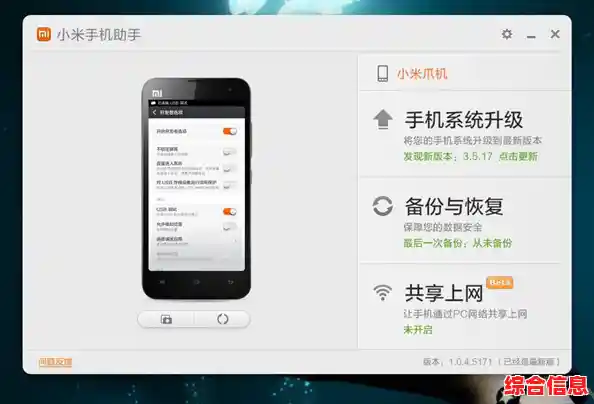
想要把小米手机和电脑连起来,传照片、传文件,或者在电脑上直接操作手机,其实方法非常多,根本不用愁,你不用懂那些复杂的专业名词,我们就用最直白的话,把每一种方法怎么用、有什么好处和缺点都给你讲清楚,你可以根据自己的情况和喜好,选一个最适合你的。
最直接快速的方法——小米官方的“小米妙享”
这个可以算是小米用户的“官方外挂”,是目前体验最好的方式之一,尤其如果你用的是比较新的小米、Redmi手机或者小米笔记本。
-
准备工作:
- 在你的小米手机上,找到“设置”,然后搜索“小米妙享”或者“跨屏协作”,把它打开,如果你的手机系统里没有,可能需要去“应用商店”搜索“小米妙享”下载安装。
- 在你的电脑上,打开浏览器,搜索“小米妙享电脑版”,进入小米官网下载并安装这个电脑软件。
- 确保你的手机和电脑连接在同一个Wi-Fi网络下,这是它们能互相发现的关键。
-
连接步骤:
- 打开电脑上的“小米妙享”软件。
- 打开手机上的“小米妙享”功能。
- 稍等几秒钟,电脑屏幕上应该会弹出一个窗口,显示你手机的型号,点击“连接”。
- 手机上可能会弹出确认提示,你点“允许”就行了。
-
它能干什么?
- 镜像投屏: 你的手机屏幕会完整地显示在电脑上,你可以直接用鼠标和键盘来操作手机,比如刷抖音、回微信,就像在玩一个模拟器。
- 文件拖拽传: 这是最爽的功能,你想把手机里的照片传到电脑上?直接在电脑的手机窗口里,把照片文件用鼠标一拖,扔到电脑桌面上就行了,反过来,把电脑上的文件拖进手机窗口,文件就传到手机里了,完全不需要数据线,速度快得飞起。
- 多任务处理: 你可以在电脑上同时打开手机里的多个应用,比如一边看着手机相册选图,一边在电脑上写文档,效率超高。
-
优点和缺点:
- 优点: 无缝连接,功能强大,文件传输极快极方便,体验非常流畅。
- 缺点: 对设备有要求,需要较新的小米系设备和电脑处于同一Wi-Fi下。
最传统可靠的方法——USB数据线
这是最古老但永远不过时的方法,几乎100%成功,而且非常稳定。
-
准备工作: 找到你原装或者质量好的USB数据线。
-
连接步骤:
- 用数据线连接手机和电脑。
- 在手机上下拉通知栏,你会看到一个提示“正在通过USB充电”,点击它。
- 选择“传输文件”或“MTP模式”,选这个,电脑才能看到你手机里的文件夹。
-
它能干什么?
- 电脑上会像打开一个U盘一样,出现你手机的盘符,点进去,你可以看到DCIM(照片)、Pictures(图片)等文件夹,你可以直接复制、粘贴、删除文件,管理手机存储空间非常方便。
- 适合传输大量文件,比如整个相册备份,或者拷贝一个大体积的视频,速度稳定且不受网络影响。
-
优点和缺点:
- 优点: 绝对稳定,速度有保障,不需要网络,能同时给手机充电。
- 缺点: 要随身带一根线,有点束缚,功能比较单一,就是纯粹的文件管理。
最省事通用的方法——第三方软件(如“Send Anywhere”)
如果你的电脑不是小米的,或者“小米妙享”用不了,这个方法是万能钥匙。
-
准备工作:
在手机应用商店和电脑上,都搜索并安装“Send Anywhere”这个软件,类似的还有“Feem”、“Portal”等,原理都差不多。
-
连接步骤:
- 同时打开手机和电脑上的“Send Anywhere”软件。
- 确保它们在同一Wi-Fi下,软件界面通常非常直观,电脑上会显示一个6位数的配对码。
- 在手机上点击“发送”,选择你要传的文件,然后点击“输入密钥”,输入电脑上的那6位数。
- 连接建立,文件就开始传输了,有时候软件也能自动发现设备,直接点选电脑设备就能传。
-
它能干什么?
纯粹为了点对点传输文件而生,传照片、视频、文档都非常快。
-
优点和缺点:
- 优点: 几乎兼容所有手机和电脑,不需要注册账号,操作简单粗暴。
- 缺点: 功能单一,只能传文件,不能实现屏幕镜像等高级操作。
最轻量随手的方法——QQ
没想到吧?几乎人人都在用的QQ,也是一个隐藏的连接神器。
-
准备工作: 在手机和电脑上都登录同一个QQ账号。
-
连接步骤:
- 打开电脑版QQ,在左侧菜单栏找到一个“我的设备”下的“我的手机”图标。
- 点进去,你就可以直接看到“传文件/照片到电脑”的选项。
- 在手机QQ上,点击顶部的“联系人”,找到“我的设备”里的“我的电脑”,点进去就可以直接选择手机上的文件发送了。
-
它能干什么?
- 快速传送照片和文件,你手机上的截图、刚拍的照片,可以瞬间发到电脑上,特别方便。
- 它甚至有一个“导出手机相册”的功能,能一次性备份很多照片。
-
优点和缺点:
- 优点: 无需额外安装软件(大部分人都有QQ),操作极其简单,随用随开。
- 缺点: 传输大量文件时速度可能不如专业软件,功能也比较单一。
总结一下怎么选:
- 追求极致体验和高效办公: 首选 小米妙享。
- 要备份大量照片视频,求稳不求快: 用 USB数据线,最踏实。
- 电脑不是小米,又想快速无线传文件: 用 Send Anywhere 这类第三方工具。
- 只是临时需要传一两张截图或小文件: 打开 QQ 最省事。
希望这份指南能帮你轻松搞定手机和电脑的连接问题,选一个你喜欢的用起来吧!