别着急,麦克风声音小或者有杂音是很常见的问题,通常通过一些简单的设置调整就能解决,我们一步步来,先从最简单、最可能的原因开始检查。
第一步:最基础的物理检查
在折腾电脑设置之前,先确保问题不是出在硬件连接上。
- 检查插头是否插对、插紧:如果你的麦克风是独立的有线麦克风,检查一下是否插到了电脑主机面板正确的粉红色麦克风插孔里(通常有麦克风图标),有时候插头没完全插紧会导致接触不良,产生杂音或声音断续,如果是台式机,也可以尝试插到主机背板的插孔,那里的接口通常更稳定。
- 检查麦克风是否被遮挡:无论是独立的麦克风还是耳机上的麦克风,检查一下麦克风收音孔有没有被灰尘、保护膜或者手指不小心挡住,清理一下可能会有效果。
- 尝试另一个麦克风或另一个设备:如果你有另一个麦克风(比如一副带麦克风的耳机),换上去试试,如果新麦克风声音正常,那很可能是你原来的麦克风硬件坏了,你也可以把这个有问题的麦克风插到另一台电脑或手机上试试,如果问题依旧,那基本可以确定是麦克风本身的问题。
第二步:检查Windows系统的麦克风设置(这是重点)
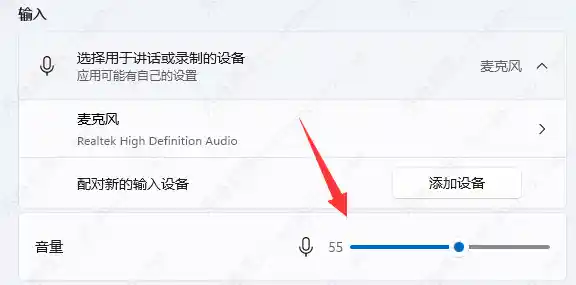
很多时候,问题出在系统的软件设置上。
-
允许应用访问麦克风:这是一个很容易被忽略的权限设置。
- 点击屏幕左下角的“开始”菜单,选择“设置”(那个齿轮图标)。
- 进入“隐私和安全性”,然后在左侧找到并点击“麦克风”。
- 确保“麦克风访问”和“允许应用访问麦克风”这两个总开关是打开的状态。
- 往下翻,找到你正在使用的那个需要麦克风的应用程序(比如微信、腾讯会议、游戏等),确保它后面的开关也是打开的。
-
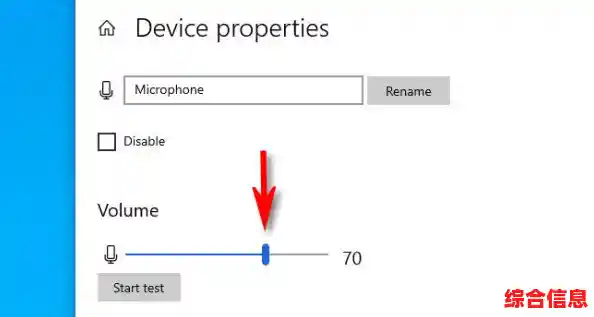
调整麦克风音量和增强:这是解决声音小和杂音问题的核心步骤。
- 在“设置”里,进入“系统”,然后点击“声音”。
- 向下滚动,找到并点击“更多声音设置”,这会打开一个传统的控制面板窗口。
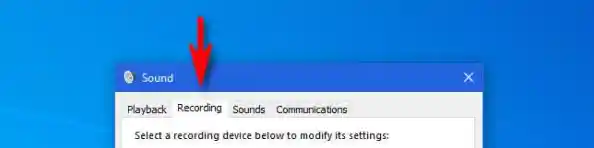
- 在新窗口顶部,切换到“录制”选项卡,你会看到列表里有一个或多个麦克风设备,你正在使用的那个会显示绿色的对勾。
- 选中你的麦克风,然后点击下方的“属性”按钮。
- 在新窗口中,先看“级别”选项卡,这里有两个滑块:
- 麦克风音量:把这个滑块调到最大(100),如果声音还是小,再看下面一个。
- 麦克风加强:这个选项非常关键!它有点像麦克风的“助推器”,但开得太大会导致严重的电流杂音和爆音,如果你的麦克风声音小,可以尝试适当调高一点,比如先调到+10.0 dB试试,但如果调高后出现了“滋滋”或“嗡嗡”的杂音,说明开得太大了,请把它调低,甚至直接调到最低(0.0 dB)来消除杂音,很多时候,把麦克风加强降到0,杂音就立刻消失了。
- 点击“高级”选项卡,这里有一个“独占模式”的选项,把“允许应用程序独占控制该设备”和“给予独占模式应用程序优先权”这两个勾选都取消掉,有时候应用程序之间的麦克风争夺会导致各种奇怪问题,取消它们可以避免冲突。
-
测试麦克风效果:在刚才的“声音”设置界面,有一个“测试麦克风”的功能,你可以对着麦克风说话,看看蓝色的音量条有没有跳动,这样可以实时看到你的调整是否起效。
第三步:更新或重新安装声卡驱动程序
驱动程序是电脑和麦克风硬件沟通的桥梁,如果桥坏了或者太旧,沟通就会出问题。
-
自动更新驱动:
- 在任务栏的搜索框里输入“设备管理器”并打开它。
- 找到并展开“声音、视频和游戏控制器”这一项。
- 在你的声卡设备上右键点击(名字可能叫Realtek Audio, High Definition Audio等),选择“更新驱动程序”。
- 选择“自动搜索驱动程序”,让Windows帮你找最新的驱动,如果找到了,就安装它。
-
手动重新安装驱动:如果更新没用,或者问题是在某次更新后出现的,可以尝试回退或重装。
- 同样在设备管理器里,右键点击你的声卡设备,这次选择“卸载设备”,如果出现提示,勾选“尝试删除此设备的驱动程序”。
- 卸载后,点击设备管理器顶部的“操作”菜单,选择“扫描检测硬件改动”,系统会自动重新识别并安装基础的驱动程序,重启电脑后,看看问题是否解决。
第四步:排查其他应用程序的干扰
有些软件会自带音效增强或通讯优化功能,它们可能会和Windows的设置冲突。
- 关闭不必要的音效:如果你电脑上安装了声卡厂商提供的音效控制面板(比如Realtek Audio Console、Nahimic等),打开它,尝试关闭所有环绕声、噪音抑制、语音清晰等特效,让麦克风回到最原始的状态,看看问题是否消失。
- 检查通讯软件设置:以常用的腾讯会议或Discord为例,这些软件内部也有自己的麦克风设置,确保软件里选择的麦克风设备是正确的,并且检查一下有没有开启“自动调整麦克风音量”或“噪音抑制”等功能,有时关闭这些功能反而能获得更清晰、更稳定的声音。
第五步:针对蓝牙耳机的特别提醒
如果你用的是蓝牙耳机上的麦克风,问题可能会更复杂一些。
- 蓝牙连接质量:蓝牙信号容易被干扰或因为距离远、电量低而变差,这会导致声音卡顿和杂音,确保耳机离电脑近一些,并且电量充足。
- 蓝牙模式问题:很多蓝牙耳机有两种工作模式:“立体声”模式(音质好,但麦克风可能不能用或质量差)和“ hands-free”模式(音质差,但麦克风可用),当你要用麦克风时,系统可能会自动切换到“hands-free”模式,导致你听到的音乐或游戏声音质量骤降,同时麦克风也可能有杂音,这是蓝牙技术的固有限制,如果可能,在游戏或会议的音频设置里,尝试将“声音输出”设备选为耳机的立体声模式,而将“麦克风输入”单独设为耳机的麦克风,看看是否能改善。
按照以上步骤,从简单到复杂逐一排查,绝大多数麦克风音量小和杂音的问题都能得到解决,如果所有方法都试过了问题依旧,那才需要考虑是否是麦克风或电脑声卡硬件本身出现了故障。