
你是不是经常在网上找到好看的图片素材,下载下来却发现是一个打不开的PSD文件?或者同事发给你一个设计稿,你的电脑却不知道用什么程序来启动它?别着急,这篇文章就是为你准备的PSD文件打开全攻略,从最基础的方法到一些高级的应用技巧,让你彻底玩转PSD文件。
第一部分:PSD文件到底是什么?
PSD是Photoshop Document的缩写,它就像是Photoshop这个软件的“专属工程文件”,它最大的特点就是能“分层保存”,想象一下,一张复杂的海报,文字在一层,人物照片在另一层,背景又在不同的层,PSD文件就把所有这些层都原封不动地保存下来,方便你以后随时修改其中的任何一个部分,而不会影响到其他内容,这也就是为什么设计师们都喜欢用PSD格式来保存原始设计稿。
第二部分:基础篇——如何打开它?(没有Photoshop也行)
一提到打开PSD,很多人第一反应就是必须安装Adobe Photoshop,没错,这是最正宗、最完美的方法,但Photoshop是付费软件,如果你只是偶尔需要查看一下文件内容,没必要专门去安装,下面给你介绍几种免费又简单的方法:
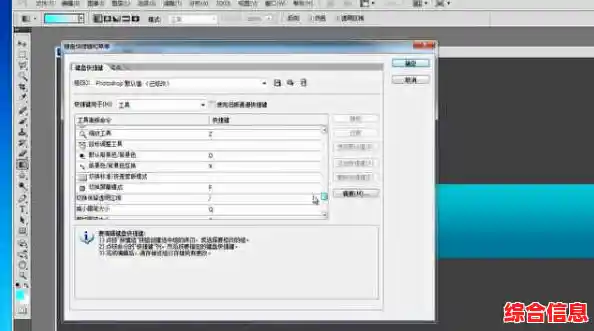
使用免费的看图软件: 很多我们电脑上本来就有的图片查看器,其实就能直接打开PSD文件,把它当成一张普通的图片来预览,如果你用的是苹果电脑,系统自带的“预览”程序就能直接打开PSD,在Windows系统上,一些经典的免费软件如IrfanView或XnView,安装后也能轻松打开和查看PSD文件,不过要注意,这种方式通常只能看到最终合并后的整体效果,无法看到里面的图层,也不能进行编辑。
利用在线转换工具: 如果你的网络条件不错,临时需要打开一个PSD文件,在线工具是最方便的选择,你只需要在搜索引擎里输入“在线PSD查看器”或“PSD to JPG converter”,就能找到很多免费的网站,操作步骤通常是:上传你的PSD文件 -> 网站会自动解析并显示图片 -> 你可以选择在线预览,或者把它转换成普通的JPG或PNG图片下载下来,这种方法同样只能查看最终效果,但胜在无需安装任何软件。
试试其他图像处理软件: 除了Photoshop,市面上还有一些功能强大的免费图像处理软件,它们也支持打开和编辑PSD文件,最著名的就是GIMP,GIMP被誉为免费软件中的“Photoshop”,功能非常全面,用它打开PSD文件,你甚至可以看到大部分的图层并进行编辑,对于简单的修改需求来说完全够用。Photopea是一个在浏览器里运行的“在线Photoshop”,界面和操作逻辑都和真正的Photoshop非常像,打开PSD文件的效果也很好,同样免费。
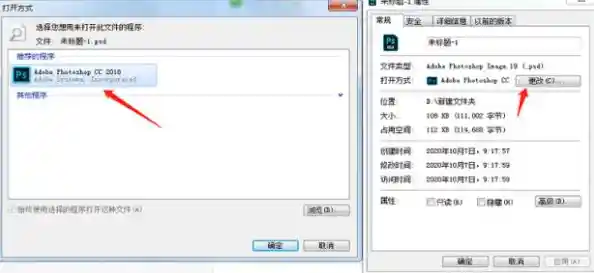
第三部分:进阶篇——用Adobe Photoshop打开和编辑
如果你需要完整地使用PSD文件里的所有元素,比如修改文字、调整某个图层的颜色,或者直接使用里面的设计素材,那么Adobe Photoshop就是你的不二之选。
第四部分:高级应用解析——不仅仅是“打开”
当你熟练了基本操作后,可以探索一些更高级的用法,让PSD文件发挥更大价值。
希望这份从基础到高级的攻略能帮助你不再对PSD文件感到困惑,无论是简单的查看,还是深入的编辑,现在你都有了清晰的解决思路,多动手试一试,是熟悉这一切的最好方法!