你是不是觉得你的联想台式机越来越慢了?或者不小心装了很多乱七八糟的软件,弹窗广告满天飞?又或者系统出了严重问题,开不了机了?别着急,给电脑重装一个干净的系统就像是给它洗个澡,能让它重新变得飞快,这篇指南就是专门为从来没自己重装过系统的新手准备的,咱们一步一步来,保证你看得懂,学得会。
在开始动手之前,最重要的一步是:备份你的重要文件! 重装系统会清空你C盘里的所有东西,比如桌面上的文件、我的文档、下载文件夹里的内容等等,请一定先把这些重要的照片、工作文档、学习资料复制到一个移动硬盘或者U盘里,这是最最最关键的一步,千万别忘了!
东西都备份好了吗?那咱们就开始准备重装系统需要的工具了,你需要两样东西:一个容量至少8GB的空白U盘,还有一台可以正常上网的电脑(可以是别人的电脑,或者你另一台电脑)。
第一步:制作系统安装U盘
- 获取官方工具:在能用的那台电脑上,打开浏览器,搜索“下载Windows 11”,找到微软官方的下载页面,在页面里找到“创建Windows 11安装媒体”这个选项,点击“立即下载”,你会下载到一个叫“MediaCreationTool”的小程序。
- 运行工具:把你的空白U盘插到电脑上,然后双击运行刚才下载的那个“MediaCreationTool”程序,它会弹出一些条款,你点接受就行。
- 选择U盘:程序会问你想怎么做,你一定要选择“为另一台电脑创建安装媒体(U盘)”,然后点下一步。
- 开始制作:这时,它会自动识别你的U盘(如果插了多个U盘,要小心别选错了),确认无误后,就点“下一步”,它就会开始自动下载Windows 11系统,并把系统文件写入你的U盘,这个过程需要一点时间,网速快的话可能二三十分钟,慢的话可能需要更久,你可以去喝杯茶休息一下,等进度条走完,你的系统安装U盘就做好了。
第二步:设置电脑从U盘启动
这是对新手来说可能最陌生的一步,但别怕,跟着做就行。
- 插上U盘:把做好的系统安装U盘,插到你那台需要重装的联想台式机上。
- 重启并狂按按键:开机,或者重启电脑,在联想Logo刚刚出现在屏幕上的那一刻,立刻开始不停地按键盘上的 F12 键(有些很老的型号可能是F2或其他键,但F12最常见),这个键的作用是叫出一个叫“启动菜单”的界面。
- 选择U盘启动:如果按对了,你会看到一个列表,上面有你的硬盘型号,也可能有USB字样或者你的U盘品牌名,用键盘的上下箭头键,选择那个带USB字样的选项,然后按回车键。
如果按F12没反应,可能是按键时机不对,多试几次,如果一直不行,可以尝试关机后,先按住F12不放,再按开机键,看到菜单再松开。
第三步:开始安装Windows 11
成功从U盘启动后,你会看到Windows的安装界面。
- 选择语言:第一屏是让你选语言、键盘布局,一般默认是中文,直接点“下一步”就行。
- 现在安装:点击中间那个大大的“现在安装”按钮。
- 输入密钥:接下来可能会让你输入产品密钥,如果你之前电脑就是正版Win11,这里可以点击“我没有产品密钥”,系统安装好后会自动激活的。
- 选择系统版本:然后要你选择安装哪个版本的Windows 11,通常选择“Windows 11 家庭版”或“专业版”,和你原来用的版本一致就好,选好点下一步。
- 关键步骤:清理硬盘:接下来是最重要的一步!你会看到一个叫“你想将Windows安装在哪里?”的界面,里面会显示一些磁盘分区。
- 你要做的就是:逐个选中那些标注为“主分区”的分区(尤其是C盘所在的那个),然后点击“删除”,一直删,直到所有分区都变成一个大大的、标注为“未分配空间”的整体。
- 注意: 这个操作会清空你整个硬盘的数据!所以再次强调,备份一定要做好!如果你电脑里有不止一块硬盘,一定要看清楚盘符和容量,别删错了。
- 自动安装:删除所有分区,让硬盘变成一整块“未分配空间”后,直接选中它,点击“下一步”,安装程序就会自动在这个空间里创建所需的分区,并开始复制文件安装系统,后面的过程就全是自动的了,电脑会重启好几次,你只需要耐心等待。
第四步:初始设置
系统文件复制安装完成后,电脑会重启进入最后的设置界面,就像你第一次买回新电脑一样。
- 区域和键盘:选择中国,微软拼音。
- 网络连接:这里有个小技巧:在连接Wi-Fi的界面,你可以选择“我没有Internet连接”,然后再点“继续执行有限设置”,这样可以跳过必须登录微软账户的步骤,先创建一个本地账户,让设置过程更简单快捷。
- 创建账户:接下来给你的电脑起个名字,再为本地账户设置一个密码(也可以不设密码,直接下一步)。
- 隐私设置:后面的一些隐私设置,比如广告ID、定位服务等,你可以根据自己喜好,全部点“否”或“拒绝”,这样更省心。
完成这些设置后,稍等片刻,你就能看到全新的Windows 11桌面了!恭喜你,重装成功!
最后的小提示:
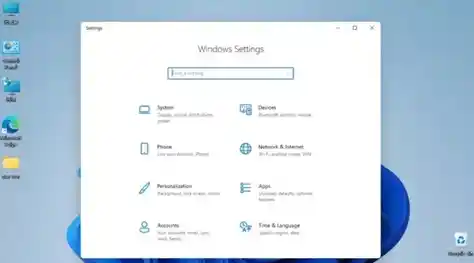
- 装好系统后,第一件事就是去“设置”里的“Windows更新”,把所有的系统补丁都打上。
- 然后可以去联想官网,输入你的电脑型号(通常在主机箱侧面或背面有标签),下载对应的显卡、声卡、网卡等驱动程序并安装,这样电脑的性能和功能才能完全正常。
看,是不是没有想象中那么难?整个过程最需要的就是细心和耐心,希望这份指南能帮你顺利搞定你的联想电脑,让它焕然一新!