
你是不是有一些文件,不想让任何人轻易看到?可能是私密的照片、重要的工作文档,或者是个人财务记录,在电脑上,直接把文件夹丢在桌面,总感觉不太安全,尤其是当你的电脑可能会被家人、同事偶尔使用的时候,给文件夹上个锁,就像给它配了一把专属的钥匙,心里会踏实很多。
很多人一听到“加密”、“密码锁”就觉得是特别复杂的技术活,其实不然,今天我们就来聊聊几种简单又实用的方法,帮你轻松锁住隐私。
利用系统自带的“压缩包”加密(最简单通用)
这可能是最适合绝大多数普通用户的方法,因为几乎每台电脑上都有压缩和解压缩软件,比如大家熟知的WinRAR、7-Zip或者Bandizip,它的原理很简单:把你的文件夹打包成一个压缩文件,并且在打包的时候设置一个密码。
具体怎么做呢?
这个方法的好处是特别方便,不需要安装额外的复杂软件,而且生成的压缩包可以轻松地通过邮件发送或存放在U盘里,没有密码谁也打不开。
使用Windows自带的BitLocker(更安全,但要求高一点)
如果你的电脑是Windows专业版或企业版,系统里其实藏着一个非常强大的加密工具,叫做BitLocker,它不像给文件夹上锁,更像是给整个U盘或硬盘分区配了一把非常坚固的锁。
如果你是想加密整个U盘,或者电脑里的某个硬盘分区(比如D盘),这个方法非常合适。
BitLocker的安全性非常高,是企业级的标准,但缺点是它不能针对某一个单独的文件夹加密,而是针对整个驱动器,并且需要Windows的专业版以上系统才支持。
使用专业的文件夹加密软件(功能最灵活)
如果你觉得压缩包的方式每次解压有点麻烦,又不符合使用BitLocker的条件,那么可以考虑使用第三方专业的文件夹加密软件,这类软件非常多,有些是免费的,有些是付费的,功能也更强大。
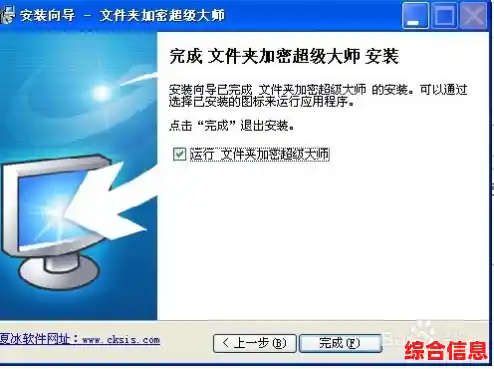
它们通常是这样工作的:你安装好软件后,在想要加密的文件夹上右键点击,菜单里会多出一个“加密”或“锁定”的选项,你设置好密码后,这个文件夹就会变成一个打不开的“锁头”图标,或者直接隐藏起来,当你想用时,同样通过右键菜单选择“解密”并输入密码,文件夹就会恢复原样,你可以直接使用里面的文件,用完后再一键上锁。
选择这类软件时,一定要从官方或可信的网站下载,避免安装到带有病毒或恶意程序的软件,要仔细了解它的加密机制,确保它是真正可靠的加密,而不是简单的隐藏。
重要提醒:无论用哪种方法,请务必记住密码!
这是所有加密方法最关键,也是最无奈的一点,如果你把密码忘了,那么这些被锁起来的文件,很可能就永远也打不开了,尤其是像BitLocker和某些高强度加密的软件,没有后门可言,在设置一个足够复杂、别人猜不到的密码的同时,一定要想个办法把密码记牢,或者把恢复密钥保存在万无一失的地方。
给你的文件夹加密码,是一个非常好的习惯,它就像给你的私人日记本买了一把小锁,虽然防不了顶级的黑客,但足以应对日常生活中的隐私窥探,让你对自己的重要数据拥有完全的控制感,希望这份指南能帮你找到最适合自己的那把“锁”。