
一个是虚拟机的软件,另一个就是Windows XP系统的安装光盘文件,虚拟机软件我推荐你用VirtualBox,因为它是免费的,而且用起来很简单,你可以直接从它的官网下载,Windows XP的安装文件通常是一个叫ISO的光盘镜像文件,这个你得自己想办法找一下,网上应该能找到,注意找那种比较干净的版本。
第一步,安装虚拟机软件,你下载好VirtualBox的安装程序后,双击它,就像安装普通软件一样,一直点“下一步”就行,所有设置都用默认的,不用改,最后点“安装”,安装过程中,电脑可能会弹出提示问你是否要安装设备软件,你都选择“安装”或者“同意”,等它装完,桌面上就会出现一个VirtualBox的图标,双击打开它。
第二步,创建一台虚拟电脑,打开VirtualBox后,你会看到一个蓝色的界面,左上角有一个“新建”按钮,点它,然后会弹出一个窗口,让你给这台虚拟电脑起个名字,比如你就叫“我的老XP电脑”好了,下面有个类型和版本,类型选“Microsoft Windows”,版本一定要选“Windows XP(32-bit)”,选好后点“下一步”。
接下来是分配内存大小,内存就是你让这台虚拟电脑运行起来需要占用你自己电脑的真实内存,它会给你一个建议值,比如512MB,你可以用鼠标拖动那个滑块,调到差不到中间的位置,大概768MB到1024MB(1GB)就完全足够了,太多了会拖慢你真实的电脑,调好后再点“下一步”。
然后是要创建虚拟硬盘,默认就是“现在创建虚拟硬盘”,直接点“创建”,虚拟硬盘的类型,选默认的“VDI”就行,下一步是选择硬盘空间是“动态分配”还是“固定大小”,我强烈建议你选“动态分配”,意思是这个文件一开始很小,随着你往虚拟电脑里装东西,它会慢慢变大,但不会超过你设置的最大值,这样比较省空间,再点“下一步”,就要设置这个虚拟硬盘的最大容量了,Windows XP本身很小,但你可能会装点软件,所以建议你设置成20GB到30GB左右,完全够用了,设置好大小,点“创建”。
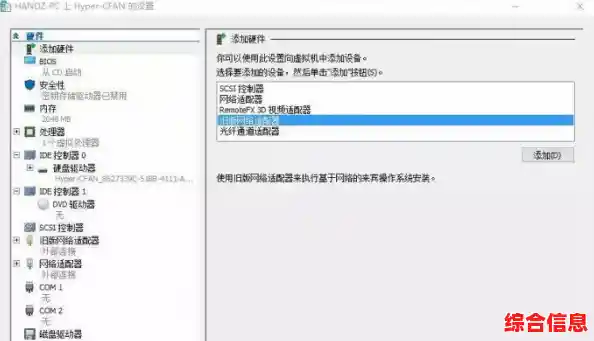
第三步,设置虚拟电脑,现在你会在VirtualBox的主界面上看到你刚创建的“我的老XP电脑”了,选中它,然后点上面的“设置”按钮(一个黄色的齿轮图标),在设置窗口里,先点左边的“存储”,你会看到一个叫“控制器:IDE”的地方,下面有个“没有盘片”的光驱图标,点一下这个光驱图标,然后看右边,有个光盘的小图标,点它,再选择“选择磁盘文件”,这时会打开一个窗口,让你找文件,你就找到你之前准备好的那个Windows XP的ISO镜像文件,选中它,点“打开”,这样就把安装盘“放”进虚拟机的光驱里了。
为了安装起来更顺畅,你还可以在设置里点左边的“系统”,然后把“软驱”的勾选去掉,现在根本用不到它,其他设置暂时都不用动,直接点“确定”关闭设置窗口。
第四步,启动安装,最关键的一步来了!在VirtualBox主界面,选中你的“我的老XP电脑”,点上面的“启动”绿色箭头,虚拟机会像真电脑一样开始启动,因为光驱里已经有系统盘了,所以它会直接从光盘启动。
屏幕黑一下之后,会出现一行字,意思是“按任意键从光盘启动”,你赶紧在键盘上随便按一个键,比如空格键,如果不按,它可能就会尝试从硬盘启动,但硬盘是空的,就会失败。
按了之后,就正式进入Windows XP的安装界面了,一开始是蓝色的屏幕,它会先加载一些必要的文件,你等着就行,然后会出现一个欢迎安装的界面,直接按键盘上的回车键(Enter)开始安装。
接着会出现微软的软件许可协议,按F8键同意,下一步是给硬盘分区,因为你的虚拟硬盘现在是完全空的,所以会显示“未划分的空间”,直接按键盘上的C键来创建分区,它会问你分区大小,不用改,直接按回车,把整个硬盘分成一个区,然后这个分区就出来了,选中这个“C:分区1”,按回车键,就开始在这个分区上安装系统。
接下来它会问你要用什么文件系统来格式化分区,选第一个“用NTFS文件系统格式化磁盘分区(快)”,然后按回车,然后就是等待它格式化硬盘,以及复制文件,这个过程是全自动的,你只需要看着进度条走就行,复制完文件后,虚拟机会自动重启。
重启的时候,你可能会又看到“按任意键从光盘启动”的提示,这次千万不要按任何键!你要让它从硬盘启动,继续安装,如果一不小心按了,重启再来一遍就行。
重启后,就进入图形化的安装界面了,这里更简单,基本都是点“下一步”,它会让你设置区域和语言,直接点“下一步”,然后要你输入姓名和单位,随便写点啥就行,再下一步是输入产品密钥,也就是序列号,这个你得看你下载的XP镜像文件里有没有提供,把它输进去。
接着是设置计算机名和管理员密码,计算机名随便起,密码可以不设,直接空着点“下一步”,然后是设置日期和时间,一般都不用改,直接“下一步”,之后又是漫长的自动安装过程,安装网络什么的,你会看到屏幕右边有很多介绍Windows XP功能的文字。
等一会儿,会弹出一个网络设置,选“典型设置”,点“下一步”,然后是设置计算机是否加入域,选“不,此计算机不在网络上……”,直接点“下一步”,然后安装程序会继续干活,最后它会再次自动重启。
这次重启后,你就会看到熟悉的Windows XP启动画面了!启动完毕,会有一个欢迎界面,教你设置屏幕、网络等,你一律点“下一步”或者“跳过”,怎么快怎么来,最后它会让你创建一个用户账户,你给自己起个名字,小明”,点“下一步”,就大功告成了!
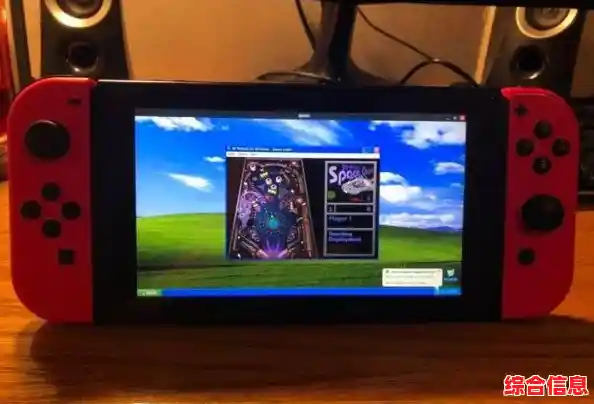
你就看到了Windows XP经典的蓝天白云草地桌面!不过还没完,虚拟机窗口下面会提示你安装“增强功能”,这个就相当于虚拟机的驱动程序,能让你鼠标移动更流畅、屏幕大小可以调整,你点击虚拟机菜单栏的“设备”,选择“安装增强功能”,然后在虚拟机的XP系统里,打开“我的电脑”,会发现多了一个光驱,双击它,运行里面的安装程序,一直点“下一步”就行,安装完重启一下虚拟机,体验会好很多。
好了,整个安装过程就是这样,一步一步跟着做,肯定能成功,现在你就可以在你的新“老电脑”里怀旧或者折腾了。