轻松掌握Windows 11虚拟网卡添加方法:实用操作指南分享

秋诗珊 2 2025-12-05 12:31:54

想搭建一个虚拟机和本机通信的测试环境,或者需要模拟特定的网络配置,但又不想折腾实体网线?这时候,虚拟网卡就派上大用场了,它就像是在你的电脑里凭空“变”出来的一张虚拟网络适配器,不占物理接口,却能实现很多实用的网络功能。

在Windows 11里,添加虚拟网卡其实并不复杂,微软已经为我们准备好了工具,下面我就用最直白的方式,一步步带你操作。

第一步:打开“添加设备”的入口

我们需要找到那个可以“安装硬件”的地方,最直接的方法是使用“设备管理器”。

  1. 用鼠标右键点击屏幕左下角的“开始”按钮(就是那个Windows图标),会弹出一个菜单。
  2. 在这个菜单里,找到并点击“设备管理器”,你会看到一个列出了你电脑上所有硬件设备的窗口。

第二步:开始添加新硬件

我们正式进入添加流程。

  1. 在设备管理器窗口的最顶端,你会看到你的电脑名称,用鼠标点击它一下,确保它处于选中状态。
  2. 点击窗口顶部的菜单栏,找到“操作(A)”,点击它。
  3. 在下拉菜单中,选择“添加过时硬件”,没错,虽然名字听起来有点“过时”,但它正是我们添加虚拟网卡的正确路径。

第三步:跟随安装向导

点击之后,会弹出一个“添加硬件”的向导窗口,别担心,跟着提示走就行。

  1. 在第一个界面,选择“安装我手动从列表选择的硬件(高级)(M)”,然后点击“下一步”。
  2. 接下来会显示一个很长的硬件列表,你需要在这个列表里慢慢滚动,找到并选中“网络适配器”,再次点击“下一步”。

第四步:选择具体的虚拟网卡驱动

轻松掌握Windows 11虚拟网卡添加方法:实用操作指南分享

这是最关键的一步,我们需要选择创建哪种虚拟网卡。

  1. 在“选择网络适配器”的界面,左侧的“厂商”栏,请选择“Microsoft”,这是因为我们要使用微软官方提供的虚拟网卡驱动。
  2. 选择厂商后,右侧的“网络适配器”栏会列出微软提供的几种类型,这里通常有多个选项,对于大多数普通用户来说,我们选择“Microsoft KM-TEST 环回适配器”,这个就是最常用、最通用的虚拟网卡类型,选中它,然后点击“下一步”。

第五步:完成安装

你已经几乎完成了。

  1. 在接下来的界面,向导会确认你的选择,直接点击“下一步”,系统就会开始安装这个虚拟网卡的驱动程序。
  2. 安装过程非常快,几秒钟后,你会看到“已完成安装”的提示,点击“完成”按钮关闭向导。

验证一下:看看虚拟网卡成功了没?

让我们回到最开始打开的“设备管理器”窗口,你需要让它刷新一下,看看变化。
轻松掌握Windows 11虚拟网卡添加方法:实用操作指南分享

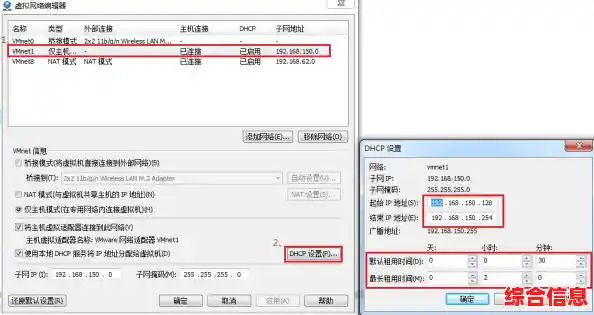
  1. 在设备管理器中,找到并点击“网络适配器”类别旁边的小箭头,把它展开。
  2. 展开后,你会看到一长串网络设备,仔细找找,是不是多了一个名为“Microsoft KM-TEST 环回适配器”的新设备?如果看到了,那么恭喜你!虚拟网卡已经成功添加到你的Windows 11电脑里了。

添加之后,它能干什么?

虚拟网卡添加成功后,它就会像一块真实的网卡一样出现在你的网络连接设置里,你可以通过“控制面板”->“网络和 Internet”->“网络连接”看到它,它的名字可能就是“以太网 2”或者类似的名字。

你可以像配置普通网卡一样,为这个虚拟网卡设置固定的IP地址、子网掩码等,你可以把虚拟机的网络连接模式设置为“桥接”到这个虚拟网卡上,那么虚拟机和你的物理主机就会通过这个虚拟网络直接通信,形成一个独立的、不受外界干扰的测试环境,这对于软件开发者、网络爱好者或者需要隔离网络进行测试的人来说,非常方便。

如果以后不需要了,怎么删除?

如果有一天你觉得这个虚拟网卡占地方,或者不再需要它了,删除也非常简单,只需要回到“设备管理器”,在“网络适配器”下面找到那个“Microsoft KM-TEST 环回适配器”,右键点击它,选择“卸载设备”就可以了,系统可能会问你是否同时删除驱动程序,一般情况下直接卸载设备就行。

整个过程就是这样,从打开设备管理器到完成安装,熟练的话可能连两分钟都用不了,它不需要你下载任何第三方软件,完全利用Windows系统自带的功能,安全又可靠,希望这个指南能帮你轻松搞定Windows 11的虚拟网卡添加,为你的电脑开发出更多实用的可能性。

上一篇:想挑战烧脑作战计划?剑与远征启程国际服》超多角色等你升级征服!
下一篇:借助先进视频聊天工具,体验高清画质与亲友实时面对面交流的乐趣
相关文章