
想要真正深入了解和自定义你的Windows电脑,你迟早会碰到一个听起来有点神秘又强大的工具——注册表编辑器,很多人一听这个名字就觉得它很复杂、很危险,怕一不小心就把电脑搞坏了,但其实,只要掌握了正确的方法,访问和使用它并没有想象中那么可怕,我们就来用最直接、最简单的方式,一步步带你打开这扇“神秘的大门”。
最常用、最直接的方法:使用“运行”对话框
这是几乎所有Windows老手最习惯、也最快的方法,就像一条直达的捷径。
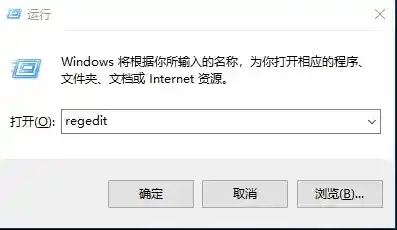
Windows键 + R,这个组合键是万能钥匙,无论你当前在做什么,按下它,屏幕左下角就会弹出一个小窗口,上面写着“运行”。Windows键就是键盘上那个画着微软四色窗口标志的键。regedit 这四个字母,一定要确保输入正确,一个字母都不能错。regedit 后,直接按键盘上的 Enter(回车键),或者用鼠标点击对话框里的“确定”按钮。完成这四步,那个带着一个小放大镜图标的“注册表编辑器”窗口就成功打开了,你会看到它像资源管理器一样,左边是树状结构的文件夹(我们称之为“项”),右边是具体的数值(我们称之为“值”),你已经成功进入了注册表的世界。
另一种直观的方法:通过开始菜单搜索
如果你不太喜欢记快捷键,或者觉得“运行”框有点老派,那么利用Windows强大的搜索功能是更现代的选择。
Windows键,这会直接打开开始菜单并激活搜索框。regedit 或者中文 注册表,你甚至输入“注册”两个字,它通常就能自动联想出“注册表编辑器”。这个方法特别适合Windows 10和Windows 11的用户,因为它们的搜索功能整合得非常好,几乎可以找到系统里的任何东西。
创建桌面快捷方式:一劳永逸的懒人妙招

如果你发现自己需要经常打开注册表编辑器,比如在跟着某个教程反复调整系统设置,那么每次都要输入命令或搜索就有点麻烦了,这时候,在桌面创建一个快捷方式是最省事的。
regedit.exe。重要提醒:进入之后要小心
成功打开注册表编辑器只是第一步,就像你拿到了一把非常锋利的刀,它可以帮你切菜,但也可能伤到手,所以在真正开始操作之前,有两点最重要的原则必须牢记:
好了,以上就是轻松访问Windows注册表编辑器的几种最实用的方法,从最快的命令行,到最直观的搜索,再到最方便的桌面快捷方式,你可以根据自己的习惯任意选择,工具本身并不可怕,可怕的是对它的无知和鲁莽,你已经拿到了钥匙,接下来就是谨慎而好奇地去探索了。