最重要的一点是,你需要区分“游戏界面语言”和“游戏内语音”,我们通常说的“汉化”或“本地化”,指的是将游戏的菜单、字幕、提示文字等变成中文,而《GTA5》本身是自带官方简体中文和繁体中文支持的,所以不需要去网上下载任何第三方汉化补丁,使用官方自带的最安全、最稳定。
第一步:启动游戏平台
根据你购买游戏的平台,打开对应的客户端:
- Steam: 双击桌面上的Steam图标,登录你的账户。
- Epic Games Store: 双击桌面上的Epic Games Launcher图标,登录你的账户。
- Rockstar Games Launcher: 双击桌面上的Rockstar Games Launcher图标,登录你的Rockstar账户。
第二步:在游戏库中找到《GTA5》
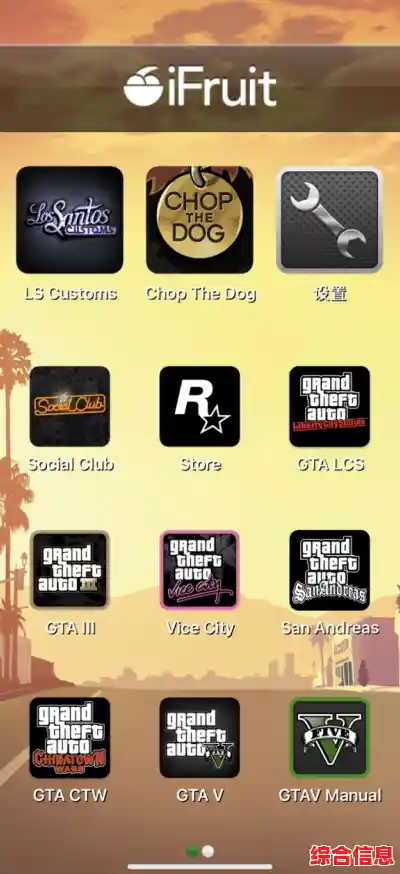
在平台的“库”或“游戏库”标签页中,找到《Grand Theft Auto V》这款游戏,不要急着点击“开始游戏”,我们先进行关键设置。
第三步:修改游戏的语言属性(这是最关键的一步)
不同的平台,设置位置略有不同,但原理都是修改游戏的启动属性。
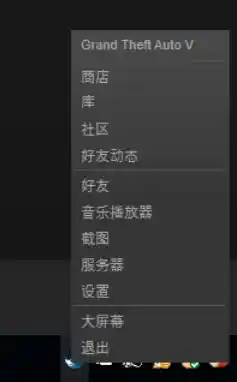
对于Steam平台:
- 在你的游戏库中,右键点击《Grand Theft Auto V》。
- 在弹出的菜单里,选择最下面的“属性”。
- 会弹出一个新窗口,在左侧菜单中选择“语言”这一项。
- 在语言下拉菜单中,你会看到很多语言选项,找到“简体中文”或“繁體中文”,然后选择你想要的版本。
- 选择之后,Steam可能会开始一个短暂的下载过程,这是它在下载对应的语言包文件,等待下载安装完成即可。
对于Epic Games Store平台:
- 在Epic游戏库中,找到《GTA5》游戏图标。
- 点击游戏图标下方的三个点(“...”)按钮。
- 在下拉菜单中,选择“管理”。
- 你会看到游戏的详情页面,找到“安装”选项卡下的“语言”设置。
- 点击语言下拉菜单,选择“简体中文”或“繁体中文”。
- 同样,Epic可能会下载一个小的更新文件来应用新的语言设置。
对于Rockstar Games Launcher平台:
- 在Rockstar游戏库中,点击《GTA5》游戏。
- 在游戏详情页面,找到位于游戏图标下方的“设置”按钮(通常是一个齿轮图标)。
- 点击“设置”,你会看到关于这款游戏的选项。
- 其中有一项就是“语言”,点击它旁边的下拉菜单。
- 选择“简体中文”或“繁体中文”后,启动器会自动应用更改,可能也需要下载语言包。
第四步:启动游戏并确认
完成上述设置后,现在可以正常点击“开始游戏”或“播放”来启动《GTA5》了,游戏启动后,你首先会看到Rockstar的Logo,然后进入游戏主菜单,如果设置成功,你会发现所有的菜单文字,故事模式”、“在线模式”、“设置”等,都已经变成了你选择的中文。
第五步:进入游戏内进行双重确认(可选但推荐)
为了确保万无一失,你还可以进入游戏内的设置菜单进行最终确认。
- 在主菜单选择“设置”(现在已经是中文了)。
- 进入“显示”设置选项。
- 你通常可以再次找到“语言”相关的选项,检查一下是否已经是你想要的中文,一般情况下,通过平台设置后,这里会自动同步,你不需要再做修改,这个步骤主要是为了让你安心,确认本地化已经完全生效。
可能遇到的问题和解决方法:
- 设置后启动游戏还是英文?
- 解决方法: 完全退出游戏和游戏平台,然后重新启动平台和游戏,有时候更改设置需要完全重启才能生效,如果还是不行,请回到第三步,仔细检查语言是否选择正确,并确保语言包已经下载完毕。
- 我想听英文语音,但看中文字幕,可以吗?
- 解决方法: 完全可以!《GTA5》的语音和文字是分开设置的,你可以按照上面的方法将界面文字设置为中文,但游戏内的角色对话依然是英文原声,字幕选项可以在游戏内的“设置” -> “显示” -> “字幕”中开启,开启后,角色说英文时,屏幕下方会显示中文字幕,这是很多玩家喜欢的方式。
- 我下载了第三方汉化补丁,现在游戏出问题了怎么办?
- 解决方法: 强烈建议不要使用任何第三方汉化补丁,官方自带中文是最安全可靠的,如果你已经安装了第三方补丁导致游戏崩溃或出错,最彻底的方法是验证游戏文件的完整性,在Steam上是“属性”->“本地文件”->“验证游戏文件的完整性”;在Epic上是“管理”->“验证”,平台会自动扫描并修复被修改的文件,恢复成官方版本,然后你再按照上面的方法设置官方中文即可。
为《GTA5》设置中文界面是一个非常简单的过程,核心就在于在你启动游戏的平台上修改游戏的语言属性,利用游戏自带的官方中文支持,就能轻松享受到完美的本地化体验,无需冒险使用任何非官方补丁,希望这个详细的说明能帮助你快速进入洛圣都的中文世界。