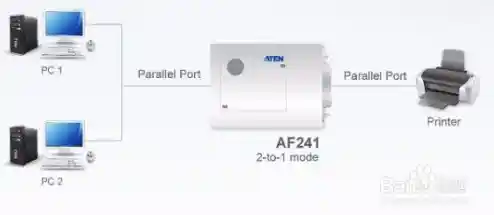
跨设备共享打印机,说白了就是让家里或办公室里的好几台电脑、手机都能用同一台打印机,不用来回插拔线或者用U盘拷来拷去,这个功能很实用,但设置的时候也确实容易遇到各种小麻烦,下面我就把设置方法和常见问题的解决办法给你讲清楚。
第一部分:设置技巧,选对方法事半功倍
设置共享打印机,主要有两种路子:一种是用一根USB线把打印机固定连在一台电脑上,然后把这台电脑上的打印机“共享”给网络里的其他设备;另一种是让打印机自己连上Wi-Fi,这样所有在同一个Wi-Fi下的设备都能直接添加它。
以电脑为中心的共享(打印机通过USB连接一台主机电脑)
这个方法适合那种老式的、没有网络功能的打印机。
-
设置主机电脑(直接连打印机的那台):
- 确保这台电脑和想要共享使用的其他电脑都在同一个网络里,比如连的是同一个Wi-Fi。
- 在这台主机电脑上,打开“控制面板”,找到“设备和打印机”。
- 找到你那台打印机,右键点击它,选择“打印机属性”。
- 切换到“共享”选项卡,勾选“共享这台打印机”,给它起个简单好记的共享名,办公室HP打印机”,然后点“确定”。
-
在其他电脑上添加共享打印机:
- 在另一台需要使用的电脑上,同样打开“设备和打印机”。
- 点击“添加打印机”。
- 系统会搜索可用的打印机,它通常会自动发现那台共享的打印机,如果看到了,直接选中它,按照提示安装驱动就可以了。
- 如果没自动找到,可以尝试选择“我需要的打印机不在列表中”,然后选择“按名称选择共享打印机”,你需要输入主机电脑的网络路径,格式一般是:
\\主机电脑的名称\打印机的共享名,你不知道电脑名称的话,可以在主机电脑上右键点击“此电脑”选“属性”看到,输入后点下一步,系统会引导你完成安装。
网络打印机共享(打印机直接连Wi-Fi或网线)
这是更推荐的方式,因为不依赖任何一台电脑开机,只要打印机开着,所有设备都能用。
-
让打印机接入网络:
- 现代打印机大多支持Wi-Fi,按照打印机说明书或者机身上的提示,在它的屏幕菜单里找到网络设置,搜索到你家的Wi-Fi,输入密码连上,有些打印机支持WPS一键连接,可以按一下路由器上的WPS按钮快速配对。
- 连上之后,打印机就成为一个独立的网络设备了。
-
在各个设备上添加打印机:
- Windows电脑: 还是去“设备和打印机”里点“添加打印机”,这次系统很大概率能自动搜到这台网络打印机,直接添加即可,如果搜不到,你可能需要知道打印机的IP地址(可以在打印机网络状态里查到),然后选择“使用TCP/IP地址添加打印机”,输入IP地址来添加。
- 苹果Mac电脑: 进入“系统设置”>“打印机与扫描仪”,点左下角的“+”号,系统通常会自动发现网络打印机,选中安装就行。
- 手机/平板(安卓和苹果iOS都类似): 确保手机连的是和打印机同一个Wi-Fi,在手机设置里找到“打印”或“打印机”选项(iOS通常在“设置”>“通用”>“隔空打印与接力”里;安卓因手机品牌而异,一般在“设置”里搜索“打印”),手机会搜索可用的打印机,选择你的那台即可。
第二部分:常见故障处理方案解析
设置好了不代表一劳永逸,下面这些问题是经常遇到的:
-
问题:其他电脑找不到共享的打印机。
- 检查网络关系: 最关键的一点,确认所有设备都在同一个局域网下,你的主机电脑用网线连的路由器,而另一台电脑连的是另一个Wi-Fi信号(比如邻居家的或者手机热点),那肯定找不到,必须都连在同一个路由器发出的网络里。
- 检查主机电脑状态: 使用方法一共享时,那台直接连着打印机的主机电脑必须开机,并且不能休眠,如果它关了,其他设备自然就找不到打印机了。
- 检查网络发现和文件共享: 在Windows电脑上,打开“网络和共享中心”,确保“网络发现”和“文件和打印机共享”这两个功能是开启的,有时系统会问你是公用网络还是专用网络,请选择“专用网络”才能正常共享。
- 暂时关闭防火墙试试: 有时候Windows自带的防火墙会阻止共享,可以暂时关闭防火墙测试一下,如果能找到了,再重新打开防火墙,并为“文件和打印机共享”添加例外规则。
-
问题:找到打印机了,但连接时提示“无法连接”、“访问被拒绝”或需要输入用户名密码。
- 检查主机电脑的Guest账户: 很多时候是因为访问权限问题,在主机电脑上,可以尝试启用Guest(来宾)账户,在“控制面板”>“用户账户”>“管理其他账户”里,找到Guest账户并启用它。
- 检查共享权限: 在主机电脑的打印机共享属性里,点击“安全”选项卡,看看“Everyone”或“Guest”有没有打印权限,如果没有,就给它加上。
-
问题:能连接,但打印没反应,任务卡住或出错。
- 驱动问题是最常见的元凶: 尤其是在64位的Windows电脑上添加共享打印机,有时需要手动安装正确的驱动,在添加打印机时,不要总依赖系统自动搜索,尝试选择“从磁盘安装”,去打印机官网下载对应型号的64位驱动程序,然后指定这个驱动文件的位置。
- 重启打印服务: 在出现问题的电脑上,按
Win + R键,输入services.msc并回车,找到“Print Spooler”这个服务,右键点击它,选择“重新启动”,这个操作能清空卡住的打印任务,相当于给打印功能重启了一下。
- 检查打印机IP地址是否变化: 对于网络打印机,如果路由器给它分配的IP地址变了,电脑就可能连不上了,解决办法是,在打印机网络设置里,给它设置一个静态IP地址(也叫固定IP),或者在你的路由器里,根据打印机的MAC地址,为它绑定一个IP,这样它的地址就不会变了。
-
问题:手机搜不到网络打印机。
- 确认Wi-Fi频段: 这是一个非常常见的坑!现在很多路由器是双频的,有2.4GHz和5GHz两个Wi-Fi信号。有些老款打印机只支持2.4GHz频段。 如果你的手机连的是5GHz的Wi-Fi,而打印机在2.4GHz上,它们之间是无法直接通信的,确保你的手机和打印机连接到路由器同一个频段的Wi-Fi上(通常先都连2.4GHz的试试)。
- 使用厂商的专用App: 很多打印机品牌(如HP Smart、Epson iPrint、Canon PRINT)都提供了手机App,通过这些App来添加和管理打印机会更稳定可靠,可以绕过手机系统自带的打印服务可能存在的兼容性问题。
跨设备共享打印机的核心就是确保所有设备“网络相通”、“权限允许”、“驱动正确”,遇到问题时,按照从简到繁的顺序,先检查网络,再查权限和驱动,大部分问题都能自己解决。