
电脑开机蓝屏错误0x0000007b的全面诊断与修复策略

考夜卉 3 2025-12-04 23:29:12

电脑开机时突然蓝屏,出现一堆白字,最下面标着错误代码“0x0000007b”,这确实很让人头疼,这个代码通常意味着Windows在启动过程中,访问你的硬盘(尤其是系统盘,比如C盘)时遇到了问题,问题的核心可以简单理解为“沟通不畅”:操作系统和硬盘控制器之间“说不上话”了,下面我们一步步来排查和解决。

第一步:首先考虑最近的变化(最简单也最有效)

在动手修改复杂设置之前,先问问自己:电脑出问题前,你做了什么?

  1. 是否新加了硬件? 比如添加了一块新硬盘、内存条或者其他插在主板上的卡,尝试先把这些新硬件暂时拔掉,然后重启电脑,看看问题是否解决,有时候新硬件与原有的硬件驱动冲突会导致这个问题。
  2. 是否更新了系统或驱动程序? 特别是那些关于硬盘、主板芯片组的驱动,如果是在更新后立即出现蓝屏,那么很可能是新驱动不兼容。
  3. 是否修改过BIOS/UEFI设置? 比如不小心动了硬盘相关的设置。

如果以上情况都没发生,或者尝试还原后问题依旧,我们就需要深入一点了。

第二步:进入安全模式,尝试系统修复

蓝屏后,电脑通常会尝试自动修复,如果自动修复无效,我们可以手动进入高级启动选项。

  • 如何进入? 在电脑启动时(在品牌Logo画面出现后),连续按F8键(对于Windows 7或更早系统),或者对于Windows 10/11,更可靠的方法是:先强制关机再开机,重复这个操作两到三次,系统会自动进入“自动修复”界面,然后选择“高级选项” -> “疑难解答” -> “高级选项”。
  • 在高级选项里,按顺序尝试:
    • 系统还原: 如果你的电脑之前创建过还原点,这个功能可以把系统设置回溯到出问题之前的一个正常状态,这是非常有效的解决方法。
    • 启动修复: 让系统自动检测并尝试修复启动相关的问题。
    • 如果安全模式能进去: 尝试在安全模式下卸载最近安装的可能有问题的软件或驱动程序(特别是显卡、硬盘控制器驱动)。

第三步:检查BIOS/UEFI中的硬盘模式设置(这是解决0x0000007b最常见的方法)

这是最关键的一步,硬盘有两种主要的工作模式:AHCI和IDE(或兼容模式)。
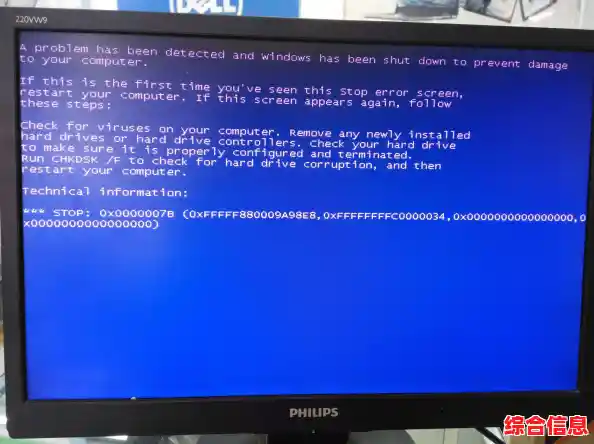
电脑开机蓝屏错误0x0000007b的全面诊断与修复策略

  • AHCI模式: 是现代硬盘(SATA接口)的标准模式,能发挥硬盘的最佳性能,比如支持热插拔、NCQ等技术,现在的Windows系统都自带AHCI驱动。

  • IDE模式(或兼容模式): 是一种老旧的、兼容性更好的模式,如果BIOS设置被重置或更改,可能会从AHCI模式被切换到了IDE模式,而你的Windows系统是在AHCI模式下安装的,这样一来,系统启动时找不到预期中的AHCI控制器,就会蓝屏报0x0000007b错误。

  • 如何操作?

    1. 重启电脑,在开机出现品牌Logo时,快速连续按特定的键进入BIOS/UEFI设置界面(常见的有Del、F2、F12等,具体看屏幕提示或查阅电脑说明书)。
    2. 在BIOS/UEFI设置中,找到类似“SATA Operation”、“SATA Mode”或“Storage Options”的选项,它通常位于“Advanced”(高级)或“Integrated Peripherals”(集成外设)菜单下。
    3. 查看当前的模式是什么,如果它是“IDE”或“Compatibility”,就将其改为“AHCI”,反之,如果它是“AHCI”,而你的系统是很老的Windows版本(如XP),可以尝试改为“IDE”模式。
    4. 修改后,按F10保存设置并退出重启。

重要提醒: 如果从IDE改为AHCI后,系统依然蓝屏,说明你的系统可能没有内置AHCI驱动,这时你需要改回原来的IDE模式先进入系统,然后手动安装主板芯片组的AHCI驱动,之后再回到BIOS将模式改回AHCI。
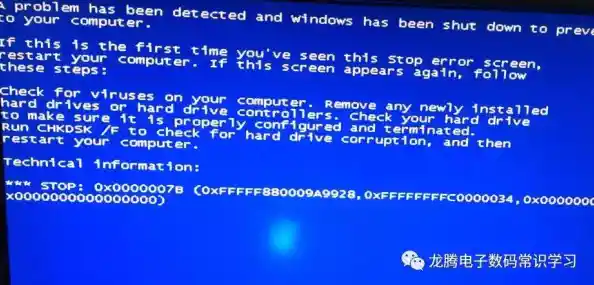
电脑开机蓝屏错误0x0000007b的全面诊断与修复策略

第四步:检查硬盘和连接线本身

如果软件和设置都没问题,那就要考虑硬件了。

  1. 硬盘连接线: 特别是台式机,连接硬盘和主板的数据线(SATA线)可能松动或老化,尝试重新插拔一下SATA数据线和电源线,或者换一根好的SATA线试试。
  2. 硬盘故障: 硬盘本身可能出现坏道或其他物理损坏,你可以尝试将硬盘拆下,挂到另一台正常的电脑上作为从盘,检查文件是否能正常读取,或者用硬盘检测软件(如CrystalDiskInfo)查看健康状态。

第五步:终极手段——重装系统

如果以上所有方法都失败了,或者你发现硬盘本身是好的,但系统文件已经严重损坏无法修复,那么备份重要数据后重新安装Windows将是最终极也是最彻底的解决方案,在重装系统时,请确保BIOS中的硬盘模式设置正确(通常设为AHCI),这样能获得最好的性能。

总结一下排查思路:

先软后硬,由简入繁,从回忆最近操作开始,然后尝试系统自带的修复工具,接着重点检查BIOS硬盘模式,最后再怀疑硬件问题,0x0000007b虽然看起来吓人,但大多数情况下通过调整BIOS设置或进行系统还原都能得到解决。
上一篇:还在找能自定义战斗的火柴人游戏?火柴人战争模拟器2》等你来挑战!
下一篇:跨平台共享打印机完整教程:从基础设置到常见问题解决
相关文章