Windows 11未安装浏览器?详细步骤助您快速恢复访问网络

贯明远 3 2025-12-04 20:16:59

您打开刚装好的Windows 11电脑,满心欢喜地想上网冲浪,却发现桌面上空空如也,连个浏览器的图标都找不到,点开开始菜单,熟悉的“Microsoft Edge”也不见踪影,这时候您可能会有点慌:难道新系统连浏览器都没装?这要怎么上网?

别着急,这种情况虽然不常见,但解决起来并不复杂,Windows 11 其实是自带微软的 Edge 浏览器的,它可能只是被隐藏了,或者在某些极端情况下(比如自定义安装或系统文件问题)没有正确显示,下面我们就一步步来排查,帮您把浏览器找回来,重新连接网络。

第一步:最简单的方法——用搜索功能

Windows 11 的搜索功能非常强大,它应该是您首先尝试的工具。

  1. 直接按下键盘上的 Windows 键(就是那个画着窗户图标的键),或者点击任务栏上的放大镜图标(搜索按钮)。
  2. 在弹出的搜索框里,输入“Edge”或者“Microsoft Edge”。
  3. 如果系统里已经安装了 Edge 浏览器,它肯定会出现在搜索结果中,直接点击“打开”就可以了。

如果搜索到了,您就可以正常上网了,为了方便以后使用,建议您右键点击搜索结果中的 Edge 图标,选择“固定到开始屏幕”或“固定到任务栏”,这样它就会出现在显眼的位置了。
Windows 11未安装浏览器?详细步骤助您快速恢复访问网络

第二步:检查开始菜单的所有应用列表

应用图标可能没有在开始菜单的“推荐”区域显示,但它确实存在于完整的应用列表中。

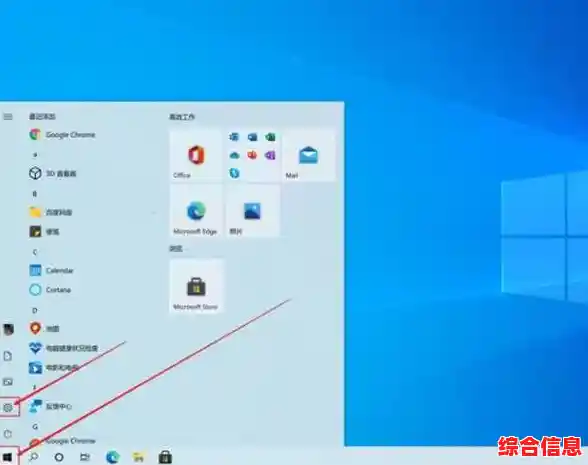
  1. 点击任务栏左下角的 开始按钮(Windows 图标)。
  2. 点击开始菜单右上角的“所有应用”按钮。
  3. 在展开的完整应用列表中,按字母顺序找到“M”开头的部分,看看有没有“Microsoft Edge”,找到后点击它就能打开。

第三步:深入系统文件夹直接寻找

如果以上方法都找不到,我们可以像侦探一样去它本该在的文件夹里找找看。
Windows 11未安装浏览器?详细步骤助您快速恢复访问网络

  1. 双击桌面上的“此电脑”图标。
  2. 依次打开 C 盘(系统盘) -> “Program Files (x86)” 文件夹 -> “Microsoft” 文件夹 -> “Edge” 文件夹 -> “Application” 文件夹。
  3. 在这个文件夹里,寻找一个名为 “msedge.exe” 的文件,这个就是 Edge 浏览器的启动程序,双击它就可以运行,如果运行成功,同样记得把它固定到任务栏。

第四步:如果根本找不到——重新安装浏览器

如果您在第三步的文件夹里也找不到 “msedge.exe” 文件,那说明浏览器可能确实没有被安装,这可能是由于系统镜像不完整或安装过程中出现了错误,这时候,我们需要重新安装它。

但问题来了:没有浏览器,我们怎么去微软官网下载呢?这里有几个巧妙的办法:

  • 方法A:使用命令行工具(听起来复杂,操作简单) Windows 11 内置了一个叫 Windows Package Manager (winget) 的工具,可以直接通过命令安装软件,无需打开浏览器。

    Windows 11未安装浏览器?详细步骤助您快速恢复访问网络

    1. 在搜索框里输入“cmd”或“命令提示符”,然后以管理员身份运行它。(右键点击搜索结果,选择“以管理员身份运行”)。
    2. 在打开的黑色窗口里,输入以下命令并按回车: winget install Microsoft.Edge
    3. 系统会自动从微软应用库中下载并安装最新版的 Edge 浏览器,等待命令执行完毕,您的浏览器就装好了。
  • 方法B:用其他设备下载安装包 如果您身边有另一台可以上网的电脑和U盘,这是最直接的方法。

    1. 在另一台电脑上访问微软官网的 Edge 下载页面。
    2. 下载 Windows 版的 Edge 安装程序。
    3. 将安装程序拷贝到U盘,再插入您的 Windows 11 电脑进行安装。
  • 方法C:使用第三方软件管理工具(如果已安装) 如果您的电脑上已经安装了像“腾讯电脑管家”、“360软件管家”之类的软件,它们通常也自带软件库,打开这些工具,搜索“Microsoft Edge”并进行安装,但这种情况比较少见,因为通常您得先有浏览器才能下载这些工具。

第五步:考虑系统恢复或重装(最后手段)

如果以上所有方法都失败了,甚至命令行工具也无法使用,那可能意味着您的 Windows 11 系统存在更严重的问题,您可以考虑:

  1. 系统还原:如果您之前创建过系统还原点,可以尝试将系统恢复到安装前的某个正常状态。
  2. 重置此电脑:在设置中选择“恢复”选项,然后选择“重置此电脑”,您可以选择保留个人文件,但会重新安装 Windows 系统组件,这通常能解决大部分系统文件丢失的问题。
  3. 重新安装系统:作为万不得已的最后手段,使用一个可靠的 Windows 11 安装介质(U盘)彻底重装系统。

遇到 Windows 11 找不到浏览器的情况,不要慌张,绝大多数时候,它只是“藏”起来了,请按照 搜索 -> 检查所有应用列表 -> 系统文件夹直接寻找 -> 命令行安装 这个顺序来尝试,基本上问题都能迎刃而解,顺利打开浏览器后,别忘了把它固定到任务栏,这样以后找起来就方便多了,希望这些步骤能帮您快速解决烦恼,重新畅游网络世界!

上一篇:还在寻找能实现"成为光战斗"梦想的游戏?奥特曼传奇英雄单机版》不可错过!
下一篇:高效稳定DC-DC电源模块,保障设备持久可靠运行
相关文章