

开箱检查,别急着通电
拿到新路由器,先别兴奋地马上插电,把盒子里的东西都拿出来,清点一下:路由器主机、电源适配器、一根网线(通常是黄色的),还有说明书,确保一样不少,这时候,可以先看看路由器的背面,那里有很多插孔,认识它们很重要:有一个单独的、颜色可能不同的插孔,旁边写着“WAN”或者“Internet”,这个是用来连接外部网络的;另外几个长得一样的,通常写着“LAN”或者有电脑图标,这些是用来连接你家里的电脑、打印机等设备的,还有一个是电源插孔,找到这些,第一步就成功了。
常见误区一: 很多人会把外面进来的网线错插到LAN口上,导致怎么也上不了网,记住一个死理:外面来的网线,必须插在独一无二的WAN口上!
第二步:连接线路,顺序很重要
正确的连接顺序能避免很多莫名其妙的问题。
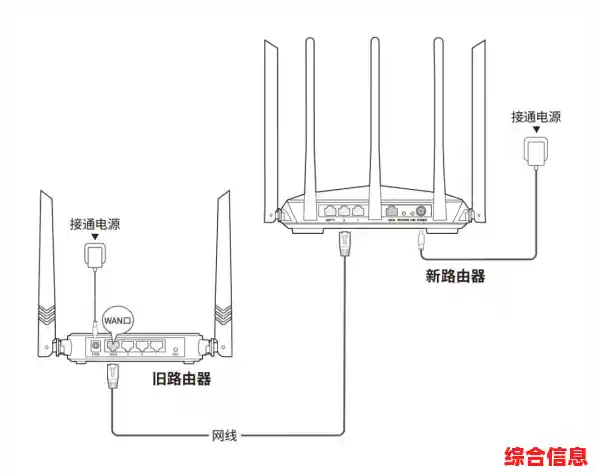
常见误区二: 不按顺序乱插线,尤其喜欢在路由器通电状态下插拔网线,这有时会导致路由器识别不到设备或者连接不稳定,先连接好所有线,最后通电是最稳妥的做法。
第三步:进入路由器的“管理后台”
路由器通电后,需要进入一个像后台办公室一样的地方进行设置,这不是上网,而是对路由器本身进行设置。
168.1.1或tplogin.cn)以及默认的用户名和密码。168.1.1,然后按回车。常见误区三: 在搜索框里输入管理地址,结果跳转到搜索引擎页面,一定要在地址栏输入,如果连的不是路由器的Wi-Fi,而是邻居家的或者自己旧的Wi-Fi,自然也进不去管理后台。

第四步:设置上网方式和Wi-Fi
进入管理后台后,一般会有一个设置向导带你一步步操作。
常见误区四: Wi-Fi密码设得太简单,比如12345678或者手机号,等于大门敞开,管理密码不修改,等于把家门钥匙挂在门上。
第五步:最后检查,享受网络
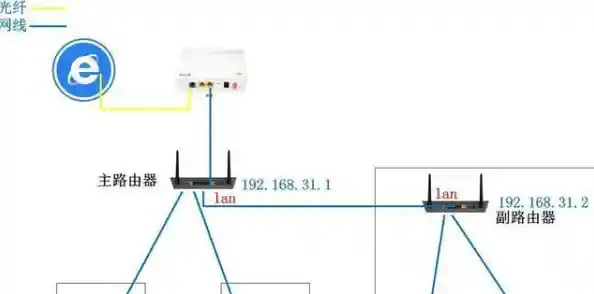
设置完成后,路由器可能会重启,重启之后,之前用网线连接的电脑应该就能直接上网了,对于手机等无线设备,你需要找到你刚刚设置的新Wi-Fi名称,输入你设置的强密码进行连接。
常见误区五: 路由器随便塞进弱电箱,弱电箱往往是金属门,会严重屏蔽Wi-Fi信号,最好把路由器放在家里中心、开阔的位置,不要放在墙角、柜子里,也别紧贴着墙壁和地面,让它能“看见”家里的每一个角落。
额外重要提示:避开信号干扰
如果你家面积大或者结构复杂,一个路由器可能覆盖不全,这时候,不要盲目相信“穿墙王”的宣传,最好的办法是使用多个路由器组网(比如有线或无线Mesh组网),或者增加一个Wi-Fi信号放大器,把设备放在信号死角和主路由器中间的位置,能有效扩展覆盖范围,尽量让路由器远离微波炉、蓝牙设备、无线电话等,它们会干扰Wi-Fi信号。
按照以上步骤,耐心操作,你就能成功地安装好路由器,并避开绝大多数常见问题,享受稳定快速的网络了。

