别把连接电脑想得太复杂,它其实就是让手机和电脑能互相“看见”并传输文件,根据你的需求和手边的工具,有几种简单的方法可以选择。
用USB数据线连接(最常用、最稳定)
这是最直接、速度最快的方式,适合传输大量照片、视频或备份文件。
准备工作:
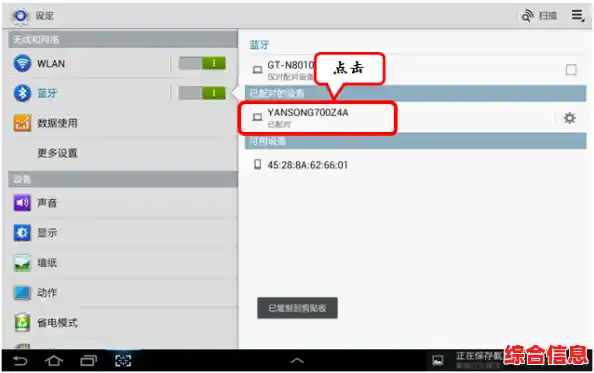
- 找对线: 使用三星手机原装的数据线是最好的,市面上一些质量差的充电线可能只能充电,无法传输数据,线的一端是USB接口(插电脑),另一端是Type-C接口(插手机)。
- 解锁手机: 连接前,先将手机屏幕解锁。
连接步骤:
- 将数据线的一端插入手机的充电口,另一端插入电脑的USB接口。
- 这时,手机会弹出提示,正在通过USB充电”,你需要下拉手机的通知面板,会看到一个叫“USB充电”或类似的通知。
- 点击这个通知,会出现几个连接选项。这里非常关键!
- 传输文件(MTP): 这是最常用的模式。 选择这个,电脑上就可以像访问U盘一样访问手机里的照片和文件。
- 传输照片(PTP): 这个模式只能让电脑访问手机里的照片和视频,兼容性更好,传输文件”模式有问题,可以试试这个。
- 仅充电: 顾名思义,只充电,不传输数据。
- 选择“传输文件”后,你的电脑上通常会自动弹出手机存储的窗口(就像插上U盘一样),如果没弹出,你也可以手动打开“我的电脑”或“此电脑”,在“设备和驱动器”下面,会看到一个代表你手机的新图标,双击打开就能看到手机的内部存储和SD卡(如果有的话)了。
小技巧和常见问题:
- 电脑没反应怎么办?
- 检查USB口: 换一个电脑上的USB接口试试,最好插在机箱后面的接口上,供电更稳定。
- 重启试试: 简单粗暴但有效,重启手机和电脑。
- 安装驱动: 少数情况下,电脑可能需要安装手机驱动,最简单的方法是先在电脑上安装三星官方软件“Samsung Smart Switch”,它会自动安装所需的驱动,这个我们后面会讲到。
- 传输文件时: 你可以在电脑和手机窗口之间直接拖拽文件,比如把电脑上的电影拖到手机的文件夹里,或者把手机里拍的照片拖到电脑桌面。
使用三星官方软件——Samsung Smart Switch
这个软件功能更强大,不仅仅是传输文件,主要用于整机备份和数据迁移(比如从旧手机换到三星新手机)。
操作步骤:
- 电脑安装: 在电脑上下载并安装“Samsung Smart Switch”软件(可以在三星官网找到)。
- 手机连接: 用USB数据线连接手机和电脑。
- 打开软件: 在电脑上打开Smart Switch,软件会自动识别你的手机。
- 主要功能:
- 备份: 点击“备份”,可以将手机里的联系人、信息、应用程序、设置等完整地备份到电脑上,非常安心。
- 恢复: 如果需要,可以把之前备份的数据恢复到手机。
- 文件管理: 它也有简单的文件管理功能,可以更新手机软件。
无线连接(方便,适合小文件)
如果你只是临时传一两张照片或文档,不想找数据线,无线连接很方便。
-
通过Wi-Fi网络(需第三方App):

- 在手机和电脑上都安装同一个文件传输App,Send Anywhere”或“Feem”。
- 确保手机和电脑连接在同一个Wi-Fi网络下。
- 在手机App上选择要发送的文件,电脑端App或网页上会收到提示,接收即可,这种方式速度取决于你的Wi-Fi速度。
-
三星自带功能——Link to Windows:
- 如果你的电脑是Windows 10或11,并且手机是较新的三星型号(如S系列、Note系列等),这个功能可能已经内置在手机里。
- 在手机下拉快捷设置栏里找找“Link to Windows”或“连接至Windows”的按钮,如果没有,可以在设置中搜索。
- 打开后,按照提示用手机扫描电脑上的二维码进行配对连接。
- 成功后,你可以在电脑上直接查看手机的通知、回复信息、甚至直接操作手机上的App和文件,非常强大,无需数据线。
使用云存储(跨平台最佳)
这不算直接连接,但却是最灵活的“连接”方式,比如使用三星自带的“三星云”或常见的百度网盘、微软OneDrive等。
- 操作: 在手机上把文件上传到云盘,然后在电脑上打开同一个云盘客户端下载下来,适合不着急、文件大小适中的情况,而且可以突破地理限制,在任何有网络的电脑上都能获取文件。
- 传大文件、备份: 首选USB数据线,稳定快速。
- 整机备份或换机: 一定要用 Samsung Smart Switch。
- 临时传小文件、图方便: 试试无线连接或云存储。
- 想在电脑上操作手机: 体验 Link to Windows 功能。
希望这份指南能帮你轻松搞定三星手机和电脑的连接!多试几次,你就会发现它其实非常简单。