
想知道Windows 11里那个自带的Edge浏览器,它所有的文件都藏在电脑的哪个角落吗?比如它的程序本身在哪里,你下载的东西存在哪儿,你的个人设置、收藏夹、历史记录这些又放在什么地方,弄清楚这些,有时候挺有用的,比如你想彻底删除它(虽然不太容易),或者想备份你的重要数据,又或者是电脑出了点问题需要手动去找一些文件,下面我就带你一步步把这些位置都找出来,不用怕,过程很简单,就像在电脑里寻宝一样。
我们来找找Edge浏览器的“大本营”,也就是它的程序文件安装在哪里,这个是最简单的,因为Edge是Windows 11系统深度集成的一部分,所以它的位置和一般的软件不太一样,你不需要去那个常见的“Program Files”文件夹里翻找。
最直接的方法是使用快捷方式,你可以在桌面上找到Edge浏览器的图标,如果没有,就在屏幕底部的任务栏上找,通常那里会有一个,找到之后,用鼠标右键点击它,然后在弹出的菜单里选择“属性”,会打开一个属性窗口,在这个窗口里,你会看到一个叫做“目标”的栏目,这里面就是一长串的路径地址,这个地址指向的就是Edge浏览器的主程序文件“msedge.exe”,这个路径会长成这样:C:\Program Files (x86)\Microsoft\Edge\Application\msedge.exe,你可以直接复制这个路径,然后打开“此电脑”,把路径粘贴到顶部的地址栏里,按一下回车,就能直接跳转到这个文件夹了,你就能看到所有构成Edge浏览器本身的文件。
我们找找你自己的东西存在哪儿,这部分文件被称为用户数据,你的所有个人痕迹都在这里,比如个人资料(包括你的账号信息)、缓存文件、收藏夹、浏览历史、密码(当然是加密存储的)、扩展程序等等,这些文件默认隐藏得比较深,因为微软怕用户不小心删掉导致数据丢失。
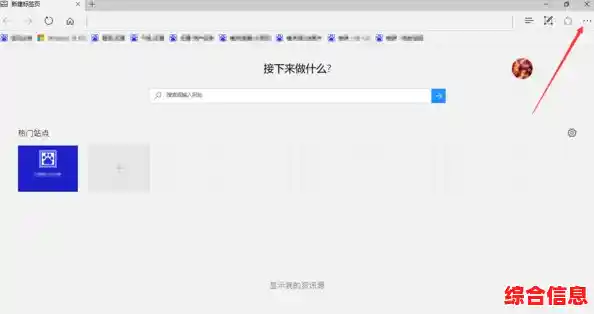
要找到它,同样有很简单的办法,打开你的Edge浏览器,然后看右上角,有三个小点,点击它打开菜单,选择“设置”,在设置页面的左侧,找到并点击“隐私、搜索和服务”,然后向下滚动页面,一直滚到最底部,你会看到一个“隐私”部分,里面有一个选项叫“清除浏览数据”,它的旁边有一个蓝色的“选择要清除的内容”按钮,先别点这个按钮,你看在这个选项的下面,有一行不太起眼的小字,写着“在清除浏览数据下方,您可能会看到‘高级存储位置’或类似表述,但更可靠的方法是:”,最万能的方法是直接利用系统的一个环境变量。
你可以在电脑的任意位置,比如桌面,按住键盘上的“Windows键”再按“R”键,会弹出一个“运行”对话框,在这个对话框里,输入 %USERPROFILE%\AppData\Local\Microsoft\Edge 然后按回车,系统会自动为你打开一个文件夹,这个文件夹就是Edge浏览器存放用户数据的核心位置了。
在这个文件夹里,你会看到几个重要的子文件夹,其中最关键的一个叫做“User Data”,点进去之后,你会看到一个“Default”文件夹(如果你只使用一个用户配置文件的话),如果你为Edge创建了多个用户配置文件,那么这里还会有“Profile 1”、“Profile 2”等文件夹,你的所有宝贝数据就分门别类地存储在这些文件夹里。“Bookmarks”文件就是你的收藏夹,没有后缀名,但它确实就是;“History”文件就是你的浏览历史;“Web Storage”文件夹里可能存放着一些网站的数据,不过要提醒你,除非你非常清楚自己在做什么,否则不要随意删除或修改这些文件,搞不好会导致浏览器出错或者数据丢失。
然后我们说说下载的文件,这个就简单多了,而且你肯定很熟悉,默认情况下,你用Edge下载的任何文件都会保存到系统的“下载”文件夹里,你可以在Edge浏览器里直接查看和更改这个位置,打开Edge,点击右上角的三个点,进入“设置”,然后选择“下载”选项,在右侧你就能看到“位置”,这里显示的就是当前的下载文件夹路径,你可以点击“更改”按钮,把它设置成你喜欢的任何文件夹,找下载的文件,最直接的方法就是去这个设置的路径下找。
还有一种情况,你可能想找到Edge浏览器缓存的具体位置,缓存是浏览器为了加快你再次访问网站的速度而临时存储的图片、脚本等文件,它的位置就在我们刚才找到的用户数据文件夹的更深处,沿着刚才的路径走:%USERPROFILE%\AppData\Local\Microsoft\Edge\User Data\Default,在这个“Default”文件夹里,你会找到一个名为“Cache”的文件夹,里面就是所有的缓存文件,这些文件通常没有容易识别的名字,都是一些杂乱无章的文件,所以一般用户不需要去动它们,当你使用浏览器自带的清除缓存功能时,清理的就是这个文件夹里的东西。
如果你是一个喜欢探索的人,还想知道Edge浏览器的一些其他组件,比如它作为Windows系统“Web视图”组件时的文件位置,那可能还在另一个地方,你可以去 C:\Windows\SystemApps 这个文件夹里看看,里面有一些以“MicrosoftEdge”开名的文件夹,这些是Edge更深层次集成到系统里的部分,这里的文件建议你只看不动,因为它们关系到系统的稳定性。
快速定位Edge浏览器文件位置的心法就是:程序本体通过快捷方式的“属性”找;最重要的用户数据(设置、收藏夹等)通过运行对话框输入 %USERPROFILE%\AppData\Local\Microsoft\Edge 来找;下载文件直接看浏览器设置里的下载路径,掌握了这几招,你就能对Edge在电脑上的行踪了如指掌了。