手机或电脑上显示的信号格数,通常只代表设备与路由器之间连接的“信号强度”,而不是“网络质量”或“实际速度”,这就像你能清楚地听到远处一个人大声喊话(信号满格),但他说话的内容含糊不清或者说得特别慢(网速缓慢),信号满格但网速慢,问题往往出在“沟通质量”上,而不是“能不能连上”。
下面我们来一步步分析可能的原因和解决思路。
最常见的原因:Wi-Fi信道拥堵和干扰
你可以把路由器发出的Wi-Fi信号想象成一条条看不见的公路,而“信道”就是这些公路的车道,几乎每家每户都有路由器,就像在同一个区域修了很多条平行的公路。
- 邻居的干扰:如果你家路由器使用的“车道”(信道)和邻居家的相同或重叠,就像很多车都挤在同一条车道上,结果就是大家的速度都变慢了,即使你的信号很强,但“交通”已经堵塞,尤其是在公寓楼里,这个问题极其普遍。
- 其他设备的干扰:除了路由器,家里还有很多设备也会“占道”,比如微波炉、无线电话、蓝牙设备(如音箱、鼠标)等,它们工作时会释放无线电波,对Wi-Fi信道造成干扰,尤其是在2.4GHz这个频段上。
解决思路:
- 更改路由器的Wi-Fi信道:这是最有效的方法之一,登录到你的路由器管理后台(通常是在浏览器输入192.168.1.1或192.168.0.1,账号密码在路由器底部标签上),在无线设置里,找到一个叫“信道”或“Channel”的选项,尽量不要选择“自动”,对于2.4GHz频段,可以尝试手动改为1、6、11这三个互不干扰的信道之一,逐个测试哪个最快,对于5GHz频段,信道选择更多,干扰相对较小,可以随意换一个试试。
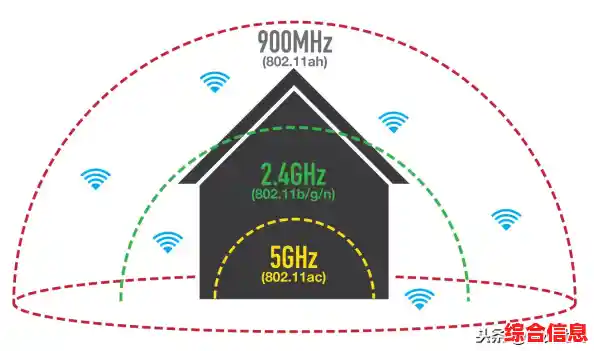
- 切换Wi-Fi频段:现在的路由器大多支持2.4GHz和5GHz两个频段,2.4GHz穿墙能力强(信号传得远),但速度相对慢且容易受干扰;5GHz速度更快,干扰少,但穿墙能力弱,如果你的设备离路由器不远,优先连接名称里带“5G”的那个Wi-Fi网络,速度通常会立竿见影地提升。
路由器本身的问题:硬件老化或过热
路由器是一个需要长时间工作的电子设备,它也有自己的“体力”极限。
- 硬件老化:一台路由器用上三四年后,其内部的处理器和内存可能已经跟不上现在的网络需求了,就像一台老旧的电脑,虽然还能开机,但运行新软件会非常卡顿,当多个设备同时上网、进行大流量操作(看高清视频、下载大文件)时,老路由器就可能处理不过来,导致网速骤降。
- 过热:路由器长时间工作会发热,如果散热不好,内部芯片会因为高温而降低性能以自我保护,这直接导致处理数据的能力下降,网速变慢。
解决思路:
- 重启路由器:这是最简单粗暴但往往有效的“万能药”,拔掉路由器电源,等待一分钟再插上,重启可以清理路由器的临时内存,让它从“疲惫”的状态中恢复过来,可以定期(比如一周一次)重启一下。
- 给路由器“减负”:检查一下是否有不用的设备正连着Wi-Fi,把它们断开,太多设备同时在线会拖慢整体速度。
- 改善散热:确保路由器放在通风良好的地方,不要被杂物覆盖,也不要和其他发热设备(如光猫、音响)叠放在一起。
- 考虑更换路由器:如果路由器已经使用多年,且以上方法都无效,那么很可能它已经到达了寿命终点,投资一台新的、支持最新标准(如Wi-Fi 6)的路由器,会对网络体验有质的提升。
运营商网络或网线问题
问题可能不出在Wi-Fi本身,而是源头就有问题。
- 宽带本身不达标:需要确认你购买的宽带套餐速度是多少,可以用网线直接连接电脑和光猫(绕过路由器)进行一次网速测试,如果直连光猫的速度就很慢,那问题出在运营商那边,需要联系他们的客服解决,可能是线路问题、区域网络拥堵或是套餐限速。
- 连接路由器的网线有问题:从光猫连接到路由器的那根网线如果质量不好、接口松动或者内部有损坏,会导致数据传送不稳定,即使Wi-Fi信号满格,实际能通过的数据量也很小。
解决思路:
- 有线测速:如上所述,用网线直连光猫测速,这是判断问题来源的关键一步。
- 检查并更换网线:确保连接光猫和路由器的网线插紧了,并且网线本身是五类线(Cat 5)或更高级别的(如Cat 5e、Cat 6),可以换一根质量好的新网线试试。
连接设备自身的问题
问题也可能出在你正在使用的手机、电脑或平板上。
- 设备性能不足:如果设备本身比较老旧,处理器慢,内存小,即使网络速度很快,它处理网页、视频数据的能力也有限,会让你感觉“网速慢”。
- 后台程序占用网络:很多应用即使在后台运行,也会偷偷下载更新、同步数据,占用大量网络带宽,你可能会发现,明明没干什么,网速却莫名其妙很慢。
- 网络设置问题:设备的DNS设置不当,也可能导致解析网站地址变慢,感觉上就是打开网页卡顿。
解决思路:
- 重启设备:关闭再打开手机或电脑,清理后台进程。
- 检查后台活动:在手机的设置里查看哪些应用在大量使用数据,必要时限制其后台数据活动,在电脑上可以打开任务管理器,查看网络使用情况。
- 更新驱动或系统:确保电脑的无线网卡驱动是最新版本,更新手机和电脑的系统,有时能修复网络相关的漏洞。
- 更改DNS:可以尝试将设备的DNS服务器地址手动设置为公共DNS,如114.114.114.114 或 8.8.8.8,有时能加快网页打开速度。
总结一下排查步骤:
- 最简单开始:重启路由器和你的上网设备。
- 区分责任:用网线直连光猫测速,判断是运营商问题还是Wi-Fi问题。
- 优化Wi-Fi环境:登录路由器,更换信道、尝试连接5GHz频段。
- 检查硬件:确保路由器散热良好,考虑网线和路由器本身是否老化。
- 审视终端:检查手机/电脑的后台程序和设置。
按照这个顺序一步步排查,绝大多数“信号满格却网速慢”的问题都能找到原因并得到解决。