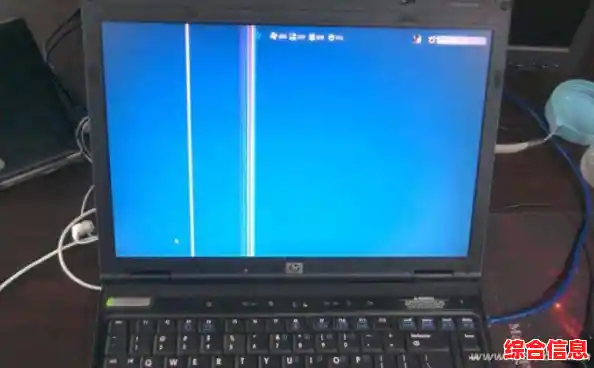

你刚刚满心期待地升级了显卡驱动程序,希望能获得更好的游戏性能或更稳定的体验,结果电脑屏幕一黑,再也亮不起来了,或者进入系统后就黑屏,只剩下一个可动的鼠标指针,这种情况确实非常让人头疼和焦虑,但别担心,我们一步一步来解决问题,最重要的是保持冷静,大部分黑屏问题都是可以解决的。
第一步:进入安全模式,这是解决问题的关键门户
当系统正常启动失败时,安全模式是我们的救命稻草,在这个模式下,Windows只会加载最核心的驱动和程序,绕开那个有问题的显卡驱动,从而让你有机会进行操作。
如何进入安全模式? 由于你已经黑屏,可能需要在电脑启动时进行干预,反复按开机键强制关机两到三次,当你第四次正常开机时,Windows通常会检测到启动失败,自动进入“自动修复”环境,在这个蓝色界面上,选择“高级选项” -> “疑难解答” -> “高级选项” -> “启动设置”,然后点击“重启”,电脑重启后,你会看到一个选项列表,按数字键“4”或功能键F4即可进入安全模式。
如果你能看到登录界面但一登录就黑屏,可以尝试在登录界面右下角电源图标处,按住键盘上的Shift键不放,同时点击“重启”,也能进入上述的蓝色“自动修复”界面。
进入安全模式后,屏幕分辨率可能会很低,图标看起来很大,这是正常的,说明系统正在使用最基础的显示驱动。
第二步:在安全模式下的核心操作
成功进入安全模式后,我们就有很多事可以做了。
卸载有问题的显卡驱动: 这是最直接有效的方法,右键点击“开始”按钮,选择“设备管理器”,在设备管理器窗口中,找到并展开“显示适配器”,你会看到你的显卡型号(例如NVIDIA GeForce RTX 3060或AMD Radeon RX 6700 XT),右键点击它,选择“卸载设备”,在弹出的对话框中,务必勾选“尝试删除此设备的驱动程序”这个选项,然后点击“卸载”,这一步是为了确保将驱动文件彻底清除。
使用显示驱动程序卸载工具(DDU)进行彻底清理: 如果上述方法无效,或者你想确保万无一失,强烈推荐使用DDU这个专业工具,你需要在另一台能正常上网的电脑上下载DDU,然后用U盘拷贝到出问题的电脑上,在安全模式下运行DDU,它会比系统自带的卸载功能清理得更彻底,包括所有驱动残留文件和注册表项,运行前最好先断开网络,防止Windows自动重新安装驱动。
检查系统更新: 黑屏可能不是由驱动本身引起的,而是与系统的某个更新冲突,你可以在安全模式下,进入“设置”->“Windows更新”->“更新历史记录”,查看最近安装的更新,如果黑屏恰好发生在安装某个系统更新之后,可以尝试将其卸载。
第三步:重启并重新安装驱动
完成驱动卸载后,正常重启电脑,这次,系统应该能够正常进入桌面了,虽然显示效果可能比较差(因为用的是Windows自带的基础显示驱动)。
你需要安装一个合适的显卡驱动。
第四步:如果以上方法都无效,考虑更深层次的问题
如果即使在安全模式下卸载了驱动,正常启动后依然黑屏,那么问题可能不止在驱动上。
检查硬件连接: 关机断电后,打开机箱侧板,检查显卡是否插牢在主板插槽上,显卡的供电线是否连接稳固,也可以尝试将视频线(HDMI或DP线)拔插一下,或者换一个视频接口试试。
还原系统: 如果你在升级驱动前创建了系统还原点,现在就是使用它的时候了,在安全模式的“高级选项”中,选择“系统还原”,将电脑恢复到出问题之前的状态。
检查硬件故障: 如果所有软件方法都失败了,需要考虑硬件本身的问题,显卡可能因为此次驱动更新(比如激发了更高的性能模式)而凸显了潜在的故障,如果你有集成显卡(CPU带核显),可以尝试将显示器连接线插到主板的视频输出口上,拔掉独立显卡,看能否正常显示,如果能,那很可能是独立显卡出了问题。
最后的一些提醒
希望这份指南能帮助你顺利解决黑屏问题,让你的电脑重新亮起来!