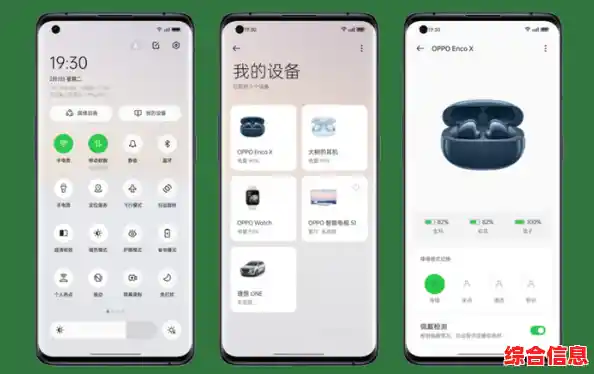
我们需要理解什么是网络打印机,简单说,就是这台打印机不像老式打印机那样必须用一根线连在某一台电脑上,而是它自己可以连接到您的办公室或家里的Wi-Fi网络上,这样一来,只要是连接在同一个网络下的电脑、手机或平板电脑,就都能直接使用这台打印机,非常方便。
整个设置过程可以分为几个大步骤:准备工作、连接打印机到网络、在电脑上安装驱动、最后进行测试,我们一步一步来。
第一步:开箱与准备工作
把打印机从包装箱里小心地取出来,撕掉所有保护胶带和泡沫,通常打印机会有一些初始设置,比如安装墨盒或硒鼓(就是装墨水或碳粉的那个盒子),请参照打印机自带的最简单的快速入门指南,把这些基础部件安装好,给打印机插上电源线,并开机,让打印机先自己启动一会儿,完成它的自检流程。
第二步:让打印机连接到您的网络
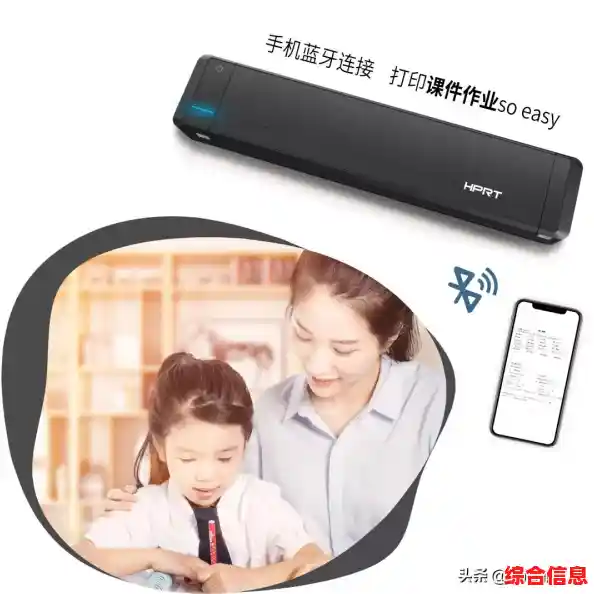
这是最关键的一步,连接网络通常有两种主流方法,您看哪种方便就用哪种。
使用Wi-Fi直连(推荐给家庭用户)
这是最常用也最省事的方法,不需要网线,现代打印机大多带有一个小屏幕。
- 在打印机的屏幕菜单上,找到类似“网络设置”、“无线设置”或“Wi-Fi设置”的选项。
- 进入后,选择“无线设置向导”,它会开始搜索您家里或办公室的Wi-Fi网络名称(也叫SSID)。
- 在列表中找到您的Wi-Fi名称,选中它。
- 这时,打印机会提示您输入Wi-Fi密码,使用屏幕上的虚拟键盘(如果有)或者通过打印机面板的上下键选择字符,仔细输入密码,输入时注意大小写。
- 输入正确后,点击“连接”或“确定”,打印机会尝试连接网络,连接成功后,通常屏幕上会显示一个打勾的标志,或者显示已连接的Wi-Fi名称。请务必记下此时屏幕上可能显示的打印机的IP地址,这是一串类似“192.168.1.20”的数字,后面可能会用到。
使用网线连接(推荐给办公室或网络稳定的环境)
如果您的打印机和路由器(就是那个发射Wi-Fi信号的小盒子)离得很近,这种方法更稳定。
- 找一根标准的网线(两头像电话线插头,但更宽一些)。
- 一头插在打印机背后的网络接口上,另一头插在路由器的任意一个空闲接口上。
- 打印机通常会自动识别并获取网络地址,同样,请查看打印机屏幕,找到并记下它获取到的IP地址。
第三步:在您的电脑上安装打印机驱动
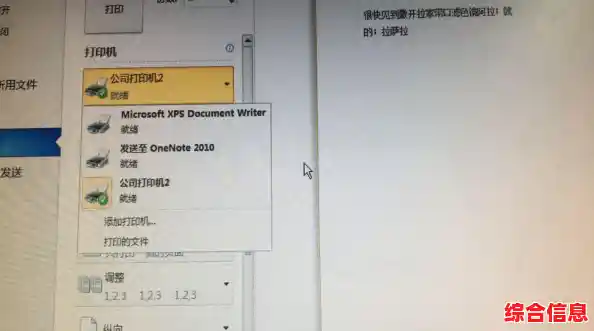
现在打印机已经乖乖地在网络上待命了,我们需要让电脑认识它,这个认识的过程就是安装“驱动程序”(简称驱动),它相当于打印机和电脑之间的翻译官。
方法A:让电脑自动搜索(最简单)
- 打开电脑的“设置”(Windows系统)或“系统偏好设置”(Mac系统)。
- 找到“设备”或“打印机与扫描仪”选项。
- 点击“添加打印机”或“+”号。
- 这时,电脑会自动扫描网络,请稍等一会儿,它很可能会自动发现那台已经联网的打印机,并列出它的型号。
- 选中它,电脑通常会自动从网上下载并安装合适的驱动,您只需要耐心等待完成即可。
方法B:手动添加打印机(如果自动搜索失败)
如果电脑没找到,别着急,我们可以手动告诉它打印机在哪。
- 同样来到“添加打印机”的界面。
- 选择“我需要的打印机不在列表中”或类似选项。
- 选择“使用TCP/IP地址或主机名添加打印机”。
- 这时,就需要用到第二步里我们让您记下的那个打印机IP地址了,把它准确填写到“主机名或IP地址”这一栏。
- 点击“下一步”,电脑会去联系这个地址的打印机,之后,它可能会自动识别型号并安装驱动,也可能会让您手动选择,如果让您手动选择,就从列表里找到您的打印机品牌和具体型号,如果列表里没有,您可能需要去打印机品牌的官方网站,根据型号下载对应的驱动程序,先安装在电脑上,再回到这一步选择。
第四步:至关重要的打印测试页
安装完成后,千万不要以为就大功告成了!一定要打印一张测试页来检验成果。
- 在已经安装好的打印机列表里,右键点击您刚添加的这台打印机。
- 选择“打印机属性”或“属性”。
- 在里面找到一个叫“打印测试页”的按钮,点击它。
- 如果打印机顺利吐出一张印有文字和图形的测试页,恭喜您!这说明从电脑到网络再到打印机,整个通路都是畅通的,安装完全成功。
第五步:解决常见小问题
万一测试页没打出来,也别慌,检查以下几点:
- 检查电源和连接: 打印机电源开了吗?网络连接稳定吗?(如果是Wi-Fi,看打印机屏幕是否显示已连接)。
- 检查IP地址: 手动添加时IP地址是否输错了?可以重新到打印机屏幕上核对一下。
- 驱动问题: 有时候自动安装的驱动可能不兼容,可以尝试去打印机官网下载官方最新驱动,重新安装一遍。
- 防火墙拦截: 极少数情况下,电脑的防火墙可能会阻止连接,可以暂时关闭防火墙试试,如果能打印,再在防火墙设置里为打印机程序添加例外。
对于手机或平板电脑打印,现在也非常方便,您只需要确保手机和打印机在同一个Wi-Fi下,然后使用支持打印的App(如苹果手机的“隔空打印”或各类办公App自带的打印功能),系统通常会自动发现打印机,基本无需额外设置。
希望这份详细的步骤能帮助您顺利搞定网络打印机,整个过程看似步骤多,但只要耐心跟着做,每一步都确认好,就一定能成功,祝您使用愉快!