

当你满怀期待地打开新到的玩家国度主板包装,准备组装一台性能猛兽时,第一个需要征服的关卡就是BIOS设置,那个蓝底或黑底的界面,满屏的英文缩写和数字,确实很容易让人望而生畏,别担心,其实ROG主板已经为你考虑得非常周到,它内置了一系列强大的预设模式,就像游戏里的“简单模式”和“困难模式”一样,能让你快速上手,确保接下来的Windows系统安装过程一帆风顺。
你需要知道如何进入BIOS,在电脑开机后,第一时间连续按键盘上的“Delete”键,直到屏幕出现ROG的标志性界面,如果你成功进入了,恭喜你,迈出了第一步。
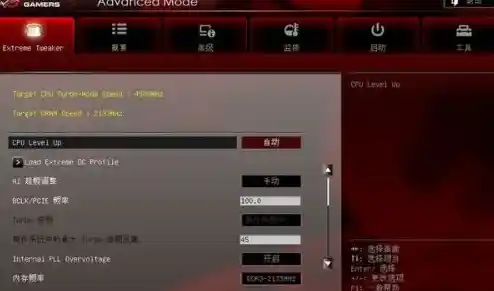
进入BIOS后,别被那些复杂的选项吓到,我们的首要目标不是去超频或进行极限调试,而是为安装系统创造一个最稳定、最干净的环境,这时,你最需要关注的就是BIOS的预设功能,你可以在主界面的某个显眼位置,比如右上角或者“Extreme Tweaker”(华硕主板超频主要菜单)页面的顶部,找到一个叫做“AI Optimized”或类似名称的下拉菜单,这里面就藏着宝藏。

对于系统安装阶段,我强烈推荐你选择“Normal Mode”或者“Standard Mode”(标准模式),这个模式是主板最原始、最稳定的状态,它会将所有超频相关的设置恢复为默认的自动状态,确保CPU、内存等核心硬件都在英特尔或AMD官方规定的标准频率和电压下运行,为什么要这么做?因为在安装Windows的过程中,系统需要进行大量的文件解压、驱动加载和硬件识别,任何一丝一毫的不稳定都可能导致安装失败、蓝屏或者卡死,使用标准预设,就相当于为系统安装铺平了一条最宽阔、最平坦的道路,最大程度地排除了因BIOS设置不当而引发的各种疑难杂症。
有一个至关重要的步骤,特别是对于新电脑而言,那就是设置启动顺序,你需要用键盘的方向键切换到“Boot”(启动)菜单,你会看到一个“Boot Option #1”的选项,由于你是第一次安装系统,电脑里没有可启动的操作系统,所以你需要在这里选择你的系统安装介质,如果你用的是U盘安装,就选择识别到的你的U盘型号(通常名称里会包含“USB”或U盘品牌名);如果你用的是光盘,就选择光驱,这一步的目的是告诉电脑:“别从空的硬盘启动了,先从我的U盘(或光盘)启动。” 为了确保万无一失,你还可以进入“Hard Drive BBS Priorities”这样的子菜单,将你的U盘设置为第一优先的硬盘启动项。
我们还需要关注一个可能影响系统安装的关键设置:硬盘模式,这个选项通常在“Advanced”(高级)模式下的“SATA Configuration”或“NVMe Configuration”里找到,对于近年来主流的NVMe固态硬盘,保持默认的AHCI模式即可,但如果你使用的是年代稍早的主板搭配SATA接口的固态硬盘,需要确认一下硬盘模式是否为AHCI,老旧的IDE或RAID模式可能会让Windows安装程序无法识别你的硬盘,AHCI是当前的标准,能充分发挥固态硬盘的性能,并且被所有现代Windows系统所原生支持。
在确认了所有设置无误后,就是执行的时候了,你可以直接按F10键,这时会弹出一个对话框问你是否保存设置并退出,选择“Yes”,电脑会自动重启,重启后,如果一切顺利,你应该就能看到Windows安装程序的启动画面了。
在安装系统前,进入玩家国度BIOS的核心设置步骤其实就是三步:第一,找到预设菜单,果断选择“标准模式”以求最大稳定;第二,在启动菜单里,将第一启动项设置为你的系统安装U盘;第三,简单检查一下硬盘模式是否为AHCI,完成这三步,你的硬件基础就已经被打理得非常适合安装系统了。
BIOS的这些预设是ROG工程师精心调校好的,目的就是让不同水平的用户都能轻松使用,在系统安装和稳定运行之前,不要去触碰那些复杂的超频和电压选项,先把系统稳稳当当地装好,这才是享受ROG强大性能的第一步,等你未来想要挖掘电脑的极限潜力时,再来探索BIOS里那些更刺激的“Manual Mode”(手动模式)或“XMP”内存超频预设也不迟。