

电脑截屏操作指南:五种实用方法助你快速上手
你是不是经常遇到这样的情况:想快速保存电脑屏幕上的一瞬间,比如一个有趣的聊天记录、一个重要的错误提示,或者是在线课程的一张关键PPT,但却不知道按哪个键?或者费劲地拿出手机拍照,结果图片歪歪扭扭还反光?电脑本身就有非常强大且方便的截屏功能,根本不需要那么麻烦。
我就给你介绍五种最实用、最接地气的电脑截屏方法,你不用记住所有,只要找到一两种你觉得顺手的,就足够应对日常的所有需求了,这里会分别介绍Windows电脑和苹果Mac电脑的操作,你可以根据自己的电脑类型来查看。
最快速、最常用:全屏截图(适合Windows和Mac)
这个方法最适合当你需要截取整个屏幕内容,并且想立刻保存为一张图片文件的时候。
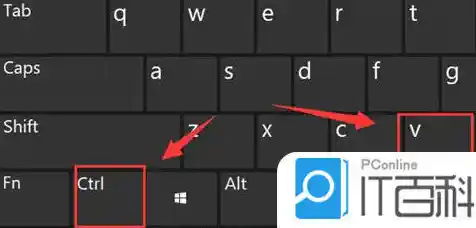
在Windows电脑上: 找到键盘右上角的一个键,上面写着 PrtSc 或者 Print Screen ,有些键盘可能会简写成 PrtScn,你只需要按下这个键,电脑看起来好像没什么反应,但其实它已经悄悄地把整个屏幕的画面复制下来了,你打开任何一个能粘贴图片的地方,比如电脑自带的“画图”软件,或者微信、QQ的聊天窗口,直接按键盘上的 Ctrl + V (粘贴),刚才的截图就出来了!然后你就可以保存或者直接发送。 还有一个更省事的方法:直接按住键盘上的 Windows徽标键(就是那个像田字的键)不放,再按 PrtSc 键,这时屏幕会暗一下,表示截图成功,这张图片会自动保存在你的“图片”文件夹里的“屏幕截图”文件夹中,你随时可以去找到它。
在苹果Mac电脑上: 同时按住这三个键:Command (⌘) + Shift + 3,按下之后,你会听到“咔嚓”一声快门声(如果没静音的话),屏幕右下角还会出现一个小的预览图,这张截图会自动保存到你的桌面上,文件名就是“屏幕快照”加上日期和时间,非常方便查找。
更灵活、想截哪就截哪:区域截图(适合Windows和Mac)
很多时候我们并不需要整个屏幕,只想截取屏幕上的一小块区域,比如一个窗口、一个按钮或者一段文字,这个功能就太实用了。

在Windows电脑上(Win10及以上系统强烈推荐): 请记住这个“神器”快捷键:Windows徽标键 + Shift + S,按下之后,整个屏幕会变暗,鼠标指针会变成一个十字形,这时,你就可以用鼠标按住左键,像用画笔框选一样,把你想要截取的部分框起来,松开鼠标,屏幕右下角会弹出通知,告诉你截图已保存到剪贴板,你点击那个通知,还能对截图进行简单的涂画、裁剪、标注文字后再保存或分享。
在苹果Mac电脑上: 同时按住 Command (⌘) + Shift + 4,这时鼠标指针会变成一个带十字准星的小图标,你可以按住鼠标左键拖动,框选出你想要截取的区域,然后松开鼠标,同样会听到“咔嚓”声,截图就保存在桌面了,更酷的是,框选之后如果你对大小不满意,别松开鼠标,按住空格键就可以移动整个选框;按住Shift键再按方向键,可以精确调整选框的边框。
专业一点,功能更强大:使用截图工具(适合Windows)
如果你的Windows电脑版本比较老,或者你喜欢用更直观的软件来操作,截图工具”是你的好帮手。
你可以在电脑左下角的搜索框里直接输入“截图工具”或者“Snipping Tool”找到它,打开后,点击“新建”,就可以自由选择矩形截图、任意形状截图(你可以用鼠标画一个不规则形状来截图)、窗口截图(截取某个完整的软件窗口)或者全屏幕截图,截完之后,图片会直接在这个小工具里打开,你可以直接用笔在上面画点重点,然后保存或者复制出去。
Mac用户的专属利器:快捷键大全
Mac系统的截图功能非常强大,除了上面说的两种,还有一个特别实用的:
聊天工作好搭档:聊天软件自带截图
如果你经常需要截了图马上就发给别人,那么直接用聊天软件自带的截图功能是最快的,比如我们最常用的QQ和微信。
最后的小贴士:
这些方法你不用全部死记硬背,我的建议是:
多试几次,肌肉记忆很快就形成了,以后遇到想保存的精彩瞬间,再也不用慌慌张张找手机啦!希望这个指南能帮你真正快速上手电脑截屏。