
你是不是也遇到过这种情况?兴致勃勃地点击了Windows更新,看着进度条开始蠕动,满心期待新功能,结果它就像被施了定身法一样,死死地卡在1%的地方,一动不动,过了半小时、一小时,甚至更久,还是那个老样子,这时候,你可能会开始烦躁,担心电脑是不是坏了,或者系统要崩溃了。
别急,先深呼吸一下,Win11更新卡在1%是一个非常普遍的问题,几乎每个用户都可能碰到,这绝不仅仅是你的电脑有问题,它就像高速公路的入口处排起了长队,系统正在努力“验票”和准备“上路”,但前面堵住了,下面我就给你列出一系列从简单到复杂的解决方法,你不需要懂什么高深的电脑知识,跟着步骤来,大概率能解决你的烦恼。
第一招:给更新进程一点耐心和时间(最简单,但常被忽略)
最重要的一点是:不要马上强制关机或重启! 更新卡在1%有时只是一个“假死”状态,系统可能在后台默默地下载、校验文件,或者处理一些复杂的兼容性检查,这些过程在进度条上可能没有及时反映出来,特别是如果你的电脑配置不高,或者网络速度比较慢,这个过程可能会显得格外漫长。
建议你至少等待1-2个小时,你可以去喝杯咖啡,看个短片,做点别的事情,很多时候,当你过一段时间再回来看,它可能已经悄悄前进到下一个百分比了,耐心是解决这个问题的第一个法宝。
第二招:重启电脑,让系统“重新开始”
如果等了足够长的时间(比如超过2小时),进度条依然纹丝不动,那么就该尝试重启了,长按电脑的电源键大约10秒钟,直到电脑完全关闭,等待30秒左右,再重新按下电源键开机。
重启后,系统有几种可能的表现:
如果是第2或第3种情况,我们就需要进行更主动的干预了。
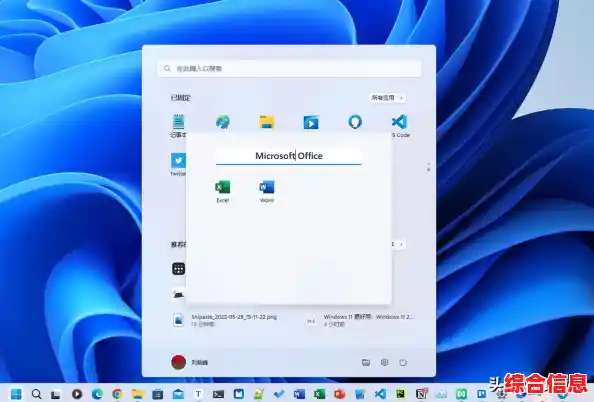
第三招:运行Windows更新疑难解答(让系统自己看病)
Windows系统自带了一个很实用的“医生”功能,就是疑难解答工具,它能自动检测和修复一些常见的更新问题。
第四招:手动清理更新缓存(给更新文件夹来个大扫除)
更新卡住是因为之前下载的更新文件损坏了,或者更新缓存文件夹里堆了太多“垃圾”,导致新更新无法正常进行,我们可以手动清空这个缓存。
C:\Windows\SoftwareDistribution。SoftwareDistribution文件夹后,按下键盘上的 Ctrl + A 选中里面的所有文件和文件夹,然后按 Delete 键把它们全部删除,如果系统提示有些文件正在使用,跳过它们即可,能删多少删多少。第五招:暂时禁用第三方安全软件和断开局域网代理/VPN
某些第三方杀毒软件或防火墙可能会出于保护目的,阻止系统更新的某些核心进程,导致更新卡住,同样,如果你在公司或学校的局域网,或者使用了VPN、网络代理,也可能干扰到与微软更新服务器的连接。
第六招:使用微软官方“Windows更新助手”
如果以上方法都无效,可以尝试使用微软官方提供的独立更新工具——“Windows更新助手”(Windows Update Assistant),这个工具会绕过系统自带的更新机制,直接帮你下载和安装最新的系统更新,相当于走了个“绿色通道”。
你可以在微软官网上搜索“Windows 11更新助手”来找到并下载这个工具,运行后,它会自动检测你的系统并引导你完成更新过程。
最后的小提示
如果所有方法都尝试过了,问题依然存在,那可能是遇到了更罕见的硬件驱动冲突或系统文件严重损坏,这时,可以考虑使用Windows 11的“重置此电脑”功能(保留我的文件),这相当于给系统做一个“大保养”,能解决绝大多数深层问题,而且比完全重装系统要方便得多。
更新卡在1%不是什么世界末日,它只是Windows系统一个小小的“倔脾气”,按照上面的步骤,一步步来,你一定能搞定它!