
Windows 11任务栏图标异常闪烁是一个相当烦人的问题,它可能表现为图标不停地跳动、时隐时现,或者整个任务栏区域出现不稳定的闪动,这种问题不仅影响使用体验,还可能干扰正常工作,下面我们来详细探讨一下可能的原因和一系列可以尝试的解决方案。
我们需要理解问题可能出在哪里,Windows 11拥有一个相对复杂的图形界面系统,任务栏的运作依赖于“Windows资源管理器”这个核心进程,它负责管理桌面、任务栏、开始菜单等视觉元素,绝大多数闪烁问题都与这个进程或其相关组件的不稳定有关。
导致任务栏图标闪烁的几个常见原因包括:
针对这些原因,我们可以尝试从简单到复杂的解决方案:
第一步:尝试最简单直接的重启 不要小看重启电脑的力量,重启可以清除系统的临时缓存和内存中的错误状态,很多时候能够直接解决因“Windows资源管理器”进程临时卡顿造成的闪烁问题,这是应该首先尝试的步骤。
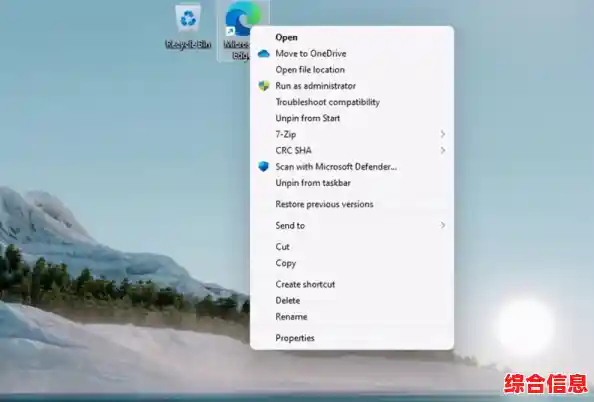
第二步:重启“Windows资源管理器”进程 如果重启电脑太麻烦,可以专门重启这个核心进程。
Ctrl + Shift + Esc 键,打开“任务管理器”。第三步:更新或重新安装图形驱动程序
第四步:检查并修复系统文件 Windows自带了一个强大的工具可以扫描和修复系统文件。
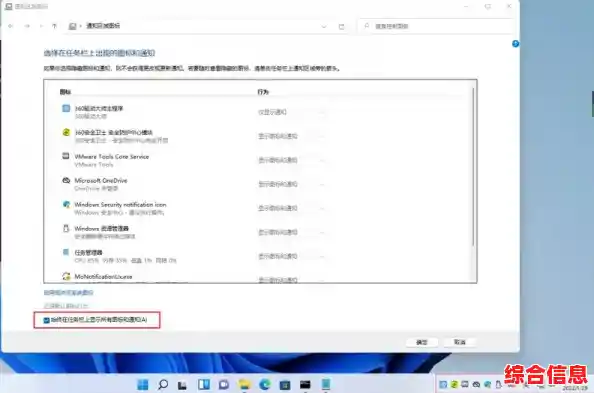
sfc /scannowDISM /Online /Cleanup-Image /RestoreHealthsfc命令会尝试修复受损文件,而DISM命令则修复用于修复系统的镜像源。第五步:排查软件冲突(干净启动) 如果以上方法无效,很可能是某个开机自动启动的软件在捣乱,我们可以通过“干净启动”来排查。
第六步:创建新的用户配置文件 有时问题可能只存在于你当前的用户配置文件中,创建一个新的本地管理员账户,然后登录新账户看看问题是否还存在,如果新账户正常,说明旧账户的配置文件已损坏,你可以考虑将文件和设置迁移到新账户。
最后的手段:系统重置 如果所有方法都失败了,而问题又严重影响使用,可以考虑使用Windows 11的“重置此电脑”功能,这个选项可以让你选择保留个人文件的情况下重新安装Windows,通常会解决绝大多数深层次的系统问题。
解决Windows 11任务栏闪烁问题需要一个耐心的排查过程,建议从最简单的重启开始,一步步向下尝试,通常能在前几步就找到解决办法。