笔记本电脑一开机,屏幕却一片漆黑,只有电源指示灯亮着,或者风扇在转,但就是看不到任何画面,这种情况很多人都遇到过,非常让人头疼和焦虑,别急着送去维修店花冤枉钱,很多时候问题并不复杂,我们自己就能解决,下面我们就来详细梳理一下导致开机黑屏的各种可能原因,并给出一步步行之有效的应对方法。
我们需要做一个关键判断:是真黑屏还是假黑屏?
这一点非常重要,你可以仔细观察屏幕:
- 真黑屏:屏幕完全不通电,一片死黑,无论你怎么调整角度都看不到任何微弱的光亮或图像,这通常意味着屏幕本身、连接屏幕的线缆或相关硬件出了问题。
- 假黑屏(或称“暗屏”):仔细看,屏幕其实有微弱的亮光,能隐约看到鼠标指针或者一些非常暗的图像,这说明屏幕和主要硬件很可能没坏,问题更可能出在系统、显卡驱动或电源管理设置上。
判断清楚这一点,能帮助我们缩小排查范围。
常见原因一:简单的外接设备或显示问题
问题出在最简单的地方。
- 外接显示器干扰:如果你的笔记本长期连接着外接显示器,可能被设置成了“仅第二屏幕显示”模式,拔掉所有外接的显示器、HDMI线或投影仪线,然后单独重启笔记本试试。
- 偶然的系统卡死:电脑在启动过程中某个环节卡住了,尝试长按电源键强制关机(通常需要按住10秒以上),等待几分钟后,再重新按下电源键开机。
常见原因二:电源与电池问题
供电不稳也会导致黑屏。
- 电源适配器故障:检查电源适配器的指示灯是否亮着,连接线是否有破损,尝试更换一个确认完好的同型号电源适配器试试。
- 电池电量耗尽或接触不良:有些笔记本在电池完全耗尽后,接通电源也需要一点时间才能激活,拔掉电源适配器,也取下笔记本的电池(如果可拆卸),然后长按电源键30秒以上,释放掉主板上的残余静电,之后只接上电源适配器(先不装电池),再开机尝试。
- 对于不可拆卸电池的笔记本:同样可以尝试“释放静电”的操作,方法是:拔掉电源适配器和所有外设,长按电源键40秒到1分钟不松手,这个过程会强制耗尽其内部电容的余电,相当于一次深度的重启。
常见原因三:内存条松动或氧化
这是非常常见的一个硬件原因,尤其是在老旧笔记本或经过磕碰的笔记本上。
- 处理办法:务必先完全断电,并取下电池,然后根据电脑型号,打开底部的内存仓盖(通常有特定标志),小心地拔出内存条,用一块干净的橡皮擦,轻轻擦拭内存条金色的手指部分(即接触点),把可能产生的氧化层擦掉,然后用吹气球吹掉槽内的灰尘,再将内存条重新插紧插牢,这个操作能解决很多莫名其妙的开机问题。
常见原因四:核心问题——显卡与系统故障
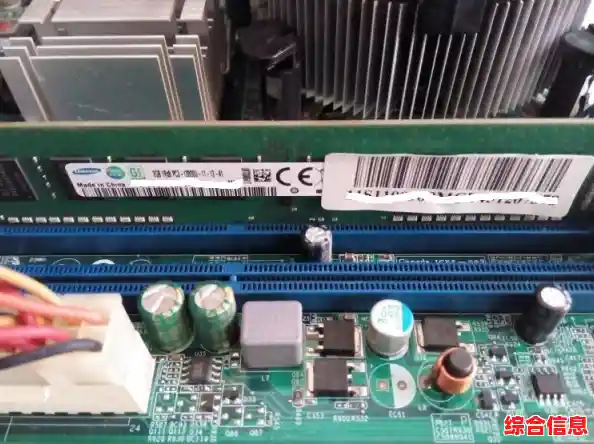
如果以上方法都无效,问题可能更深层。
- 显卡驱动冲突:这在更新系统或驱动后尤其常见,解决方案是尝试进入“安全模式”,在开机时,在Windows徽标出现前,连续强制关机再开机2-3次,系统会自动进入“自动修复”界面,在高级选项中,选择“启动设置”,然后重启,按数字键“4”或“5”进入安全模式,在安全模式下,系统只加载基本驱动,如果屏幕能正常显示,就可以去设备管理器里卸载当前的显卡驱动,然后正常重启,系统会安装基础驱动,或者你再重新安装官方稳定版的驱动。
- 系统文件损坏或崩溃:同样通过上述方法进入“自动修复”界面,可以尝试“系统还原”(如果你之前有创建还原点)或者“启动修复”功能。
- 显卡硬件故障:如果是独立显卡的笔记本,并且笔记本已使用多年,有可能显卡芯片出现虚焊或损坏,这通常表现为,在安全模式下也黑屏,或者屏幕有竖线、花屏等现象,这种情况通常需要专业的维修。
常见原因五:最糟糕的情况——硬件损坏
如果所有软件层面的方法都失败了,那么可能是硬件本身出了问题。
- 屏幕本身损坏:如果是“真黑屏”,可能是屏幕背光坏了或者屏幕线缆松了,有一个简单的测试方法:在开机状态下,用手电筒斜着照屏幕,仔细看能否看到非常模糊的Windows登录界面或鼠标指针,如果能看见,说明是背光问题(背光条或负责供电的高压板坏了);如果什么都看不见,可能是屏幕本身或连接主板的排线问题。
- 主板故障:主板上的电容、芯片等元件损坏,这是最严重也最不希望发生的情况,维修成本最高。
总结一下排查步骤:
- 从简到繁:先做外设排查、强制重启、释放静电。
- 再由软到硬:尝试进入安全模式,排查驱动和系统问题。
- 最后动手检查:清理内存条,检查屏幕硬件(手电筒大法)。
- 寻求专业帮助:当怀疑是屏幕、主板等核心硬件故障时,就不要自己折腾了,交给专业的维修人员检测才是明智之举。
希望这份详细的解析能帮助你一步步找到问题所在,并成功解决笔记本电脑的开机黑屏烦恼。