想给你的败家之眼笔记本或台式机升级Windows 11,又怕出问题影响打游戏?别担心,这份攻略就是为你准备的,咱们一步步来,从检查电脑行不行,到升级后怎么让它跑得更快,都给你讲得明明白白。
第一步:升级前,先看看你的“败家之眼”够不够格
不是所有电脑都能装Win11,微软设了一些门槛,你的ROG设备虽然强大,但最好还是确认一下。
-
核心检查:使用PC健康检查工具
- 去微软官网搜一下“Windows 11 健康检查工具”,下载并运行它。
- 点一下“立即检查”,它会直接告诉你你的电脑能不能升,如果显示通过,那就万事大吉,如果没通过,它会告诉你是哪项没达标,最常见的就是TPM 2.0没开启。
-
重点排查:确保TPM 2.0已开启
- 这是最容易卡住的地方,TPM是个安全芯片,Win11强制要求它必须是2.0版本。
- 怎么开? 重启你的ROG电脑,在开机出现ROGlogo时,疯狂按 F2 或者 DEL 键,进入BIOS设置界面。
- BIOS界面可能因型号不同而略有差异,但大同小异,你找找类似“Advanced”(高级)、“Security”(安全)或者“Trusted Computing”(可信计算)这样的选项。
- 在里面找到一个叫“Security Device Support”或“TPM Device Selection”的选项,确保它被设置为 “Enable”(开启),并且TPM版本是2.0,现在的ROG主板和笔记本基本都标配这个功能,只是可能默认没开。
- 设置完后,按F10保存并退出。
-
必做功课:备份重要文件!
升级系统虽然一般没问题,但以防万一,一定要把重要的游戏存档、工作文档、照片视频等备份到移动硬盘或者云盘里,丢了进度可比系统出问题更让人心疼。
第二步:开始升级Windows 11
确认没问题后,升级过程其实很简单。
-
官方推送升级(最省心)
- 打开“设置” -> “更新和安全” -> “Windows更新”。
- 多检查几次更新,如果微软已经为你的设备推送了Win11,你就能看到提示,直接点击“下载并安装”就行了,系统会自动搞定一切,你只需要耐心等待,期间电脑会重启几次。
-
自己动手安装(如果没收到推送)
如果等不及推送,可以去微软官网下载“Windows 11 安装助手”工具,这个工具会引导你完成整个升级过程,和推送升级效果一样,都是保留所有文件和应用的升级安装。
第三步:升级后,让你的ROG性能起飞(这才是重点!)
系统装好了,但默认设置可能没完全发挥ROG的实力,下面这些优化设置能让你的游戏体验更上一层楼。
-
第一步:安装所有驱动,尤其是芯片组和显卡驱动
- 升级完Win11后,第一件事就是去华硕官网,找到你的电脑型号的支持页面。
- 一定要下载并安装最新的芯片组驱动,这能确保你的CPU和主板更好地协作。
- 显卡驱动可以去华硕官网下,但更推荐直接去NVIDIA或AMD官网下载最新的显卡驱动,通常更新更快,对游戏优化更好。
-
第二步:召唤神器——Armoury Crate奥创智控中心
- 这是ROG的灵魂!按一下键盘上的ROG键(就是那个眼睛logo的键)就能呼出它。
- 调整运行模式:在奥创智控中心里,你可以为不同的使用场景选择模式,玩游戏时,果断切换到“性能”或“涡轮”模式,让风扇转起来,CPU和GPU全力输出,日常办公就用“静音”或“Windows”模式,减少噪音和发热。
- 管理灯效:你的RGB神光同步就在这里控制,想怎么炫就怎么炫。
- 更新设备固件:奥创智控中心会提示你更新键盘、鼠标、耳机等ROG外设的固件,保持最新状态。
-
第三步:优化Win11系统设置
- 游戏模式:打开“设置”->“游戏”->“游戏模式”,确保它是开启的,它会为游戏分配更多系统资源。
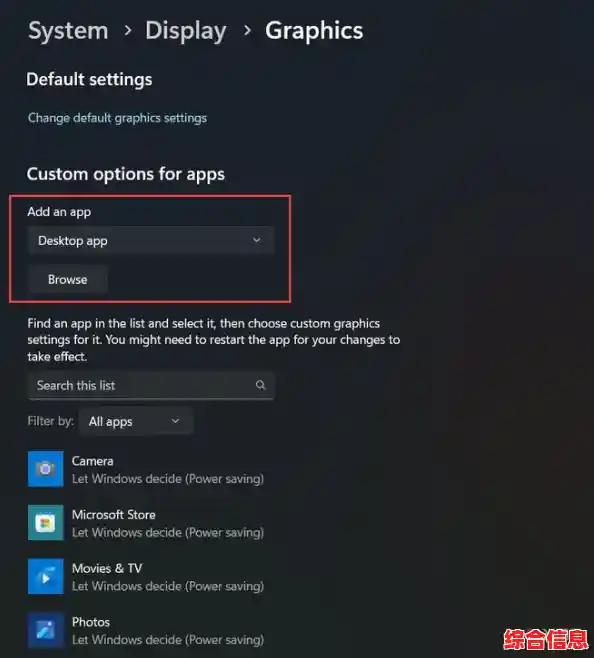
- 图形性能设置:打开“设置”->“系统”->“显示”->“图形设置”,把“硬件加速GPU计划”开启,这能提升一些游戏帧数,然后在下方的“图形性能首选项”里,为你常玩的大型游戏单独设置“高性能”模式(选择你的独立显卡)。
- 关闭不必要的启动项:按Ctrl+Shift+Esc打开任务管理器,点“启动应用”选项卡,把那些一开机就自动运行、但你又不急需的程序禁用掉(比如某些聊天工具、播放器等),能加快开机速度。
-
第四步:检查电源计划
- 在Windows搜索框里输入“电源计划”,选择“编辑电源计划”。
- 确保你选择的是“高性能”或者“ROG性能”之类的模式,避免系统为了省电而限制性能。
-
第五步:固态硬盘优化(如果你的ROG是SSD)
Win11对SSD支持很好,一般不用特意优化,但你可以右键点击C盘,选择“属性”->“工具”->“优化”,确保你的SSD的“优化”计划是开启的,系统会自动维护。
最后的小提示
升级后如果遇到某个软件或游戏不兼容,可以尝试右键点击它的快捷方式,选择“属性”,在“兼容性”选项卡里,勾选“以兼容模式运行这个程序”,然后选择Windows 10试试。
好了,按照这个流程走下来,你的败家之眼就能顺利完成Win11升级,并且调整到最佳的战斗状态了,放心去享受新系统带来的流畅感和游戏快感吧!