电脑开不了机,屏幕一片漆黑,或者风扇转一下就停,这大概是每个用电脑的人最不想遇到的事情之一,先别急着抱去维修店花冤枉钱,很多时候问题并不大,我们自己动手就能解决,下面就把这些常见的启动故障和解决技巧给你捋一捋,你按照顺序一步步来检查,大概率能搞定。
最重要的一点是:别慌张,也别手忙脚乱,静下心来,一步步排除。
第一步:最基础的检查(往往被忽略)
很多人一着急就以为电脑坏了,其实可能只是个小乌龙。
- 电源线插好了吗? 检查一下主机后面的电源线是不是插紧了,还有插排的开关是不是打开的,插排有没有电?可以换个插座试试,或者把手机充电器插上去看看能不能充电,确保不是供电问题。
- 显示器开了吗?线接好了吗? 这是最常见的问题之一!看看显示器的电源灯亮不亮,如果显示器都没开,你当然会觉得是主机问题,再检查连接主机和显示器的视频线(HDMI线或VGA线),两头都拔下来重新插紧一下,有可能是松了。
- 主机电源开关按对了吗? 确认你按的是真正的电源键,而不是重启键。
如果以上都检查过了,问题依旧,那我们再往深一点看。
第二步:听声音,看灯光(电脑在给你发信号)
按下电源键后,仔细观察和倾听:
- 电源灯亮不亮? 如果主机电源指示灯完全不亮,一点反应都没有,风扇也不转,那问题很可能出在电源上,可能是电源坏了,或者连接主板的电源线松了。
- 风扇转不转? 如果风扇转一下就停了,然后又尝试启动,又停,如此循环,这通常是硬件自检没通过,可能是内存、显卡、CPU这些主要部件接触不良或者出了问题。
- 有没有“嘀”的一声? 正常的电脑启动成功会有一声清脆的“嘀”声,如果完全没有声音,或者发出长短不一的蜂鸣声(比如一长两短、连续短促声),这是主板在通过喇叭报错,不同的声音代表不同的问题,你可以根据主板说明书或者上网搜一下你主板型号对应的蜂鸣声含义,能快速定位问题。
第三步:动手清理和重新插拔(解决大部分问题)
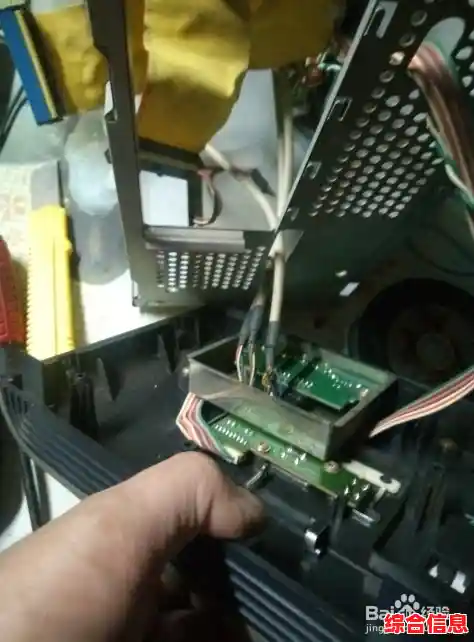
电脑用久了,里面会积灰,或者因为搬动导致配件松动,在操作之前,务必拔掉主机电源线!
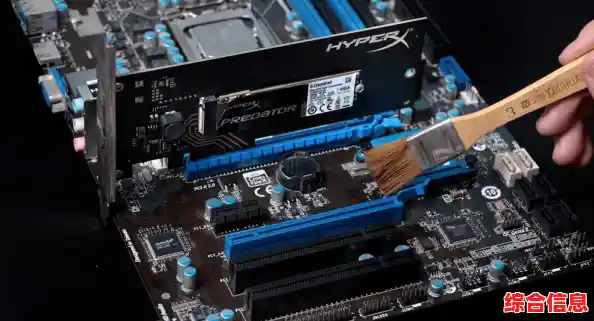
- 清理内存条: 这是解决“开机黑屏”最有效的方法之一,打开机箱侧板,找到内存条(长条形的,一般在CPU风扇旁边),把两侧的卡扣掰开,轻轻拔出来,用一块干净的橡皮擦,仔细擦一擦内存条金色的接触部分(金手指),把氧化层擦掉,然后再把内存条插回卡槽,用力按下去,听到“咔哒”一声说明卡紧了,如果你有多根内存,可以先只插一根试试,或者换插槽试试。
- 清理显卡: 如果你的电脑有独立显卡(插在主板上的另一块板子),也用同样的方法:拔下来,用橡皮擦擦金手指,再插回去,确保插牢。
- 检查电源线和数据线: 看看主板上的大型供电接口(通常是24口的)和CPU供电接口(通常是4口或8口的)有没有松动,顺便也检查一下硬盘的数据线和电源线有没有插好。
做完这些清理工作,再接上电源开机试试,很多问题到这里就解决了。
第四步:常见问题场景汇总
什么时候该找专业人士?
如果你尝试了所有上述方法,电脑依然无法启动,那可能是主板、CPU或电源等核心硬件真的损坏了,这时候就不要自己硬搞了,尤其是还在保修期内的电脑,直接联系售后或者送去专业的维修店检查吧。
面对电脑启动故障,保持冷静,从最简单、最可能的原因开始排查,大部分小问题都能迎刃而解,希望这些技巧能帮到你!