电脑用久了,难免会碰上卡顿的情况,特别是当你同时打开很多网页、运行几个软件,或者玩一些游戏的时候,电脑突然变得慢吞吞的,鼠标转圈圈,甚至直接“未响应”,真的很让人恼火,很多时候,这个问题和你电脑的“内存”不够用有关,但你可能不知道,我们有一个不花一分钱就能有效缓解这个问题的方法——正确设置“虚拟内存”,我就来给你提供一个关于虚拟内存的完整指南,告诉你它是什么,怎么设置,以及需要注意些什么。
第一部分:虚拟内存到底是什么?为什么它能救急?
你可以把你的电脑内存(也叫物理内存,比如8G、16G)想象成你办公桌的桌面,桌面越大,你同时能摊开的文件、书籍和工具就越多,工作效率就越高,而电脑的硬盘(C盘、D盘)就像是你的抽屉和文件柜,容量很大,但拿取东西的速度比桌面慢。
当你同时运行的程序太多,桌面上(物理内存)已经放不下的时候,电脑为了不让程序“卡死”,就会偷偷地把桌面上一些暂时不用的“文件”(程序数据)临时搬到抽屉里(硬盘)的一个特定区域,给急需的程序腾出地方,这个在硬盘上开辟出来的临时区域,虚拟内存”,等需要用到那些被搬走的文件时,再从抽屉里拿回来。
虚拟内存就像一个应急的“备用桌面”,虽然速度比真正的桌面慢很多(因为硬盘读写速度远低于内存),但至少保证了程序不会因为没地方放而崩溃,当你的物理内存不够用时,它就成了名副其实的“卡顿救星”。
第二部分:如何一步步设置虚拟内存?(以Windows 10/11系统为例)
设置虚拟内存并不复杂,跟着下面的步骤操作,你就能自己搞定。重要提示:在进行操作前,最好关闭所有正在运行的程序。
-
打开设置窗口:
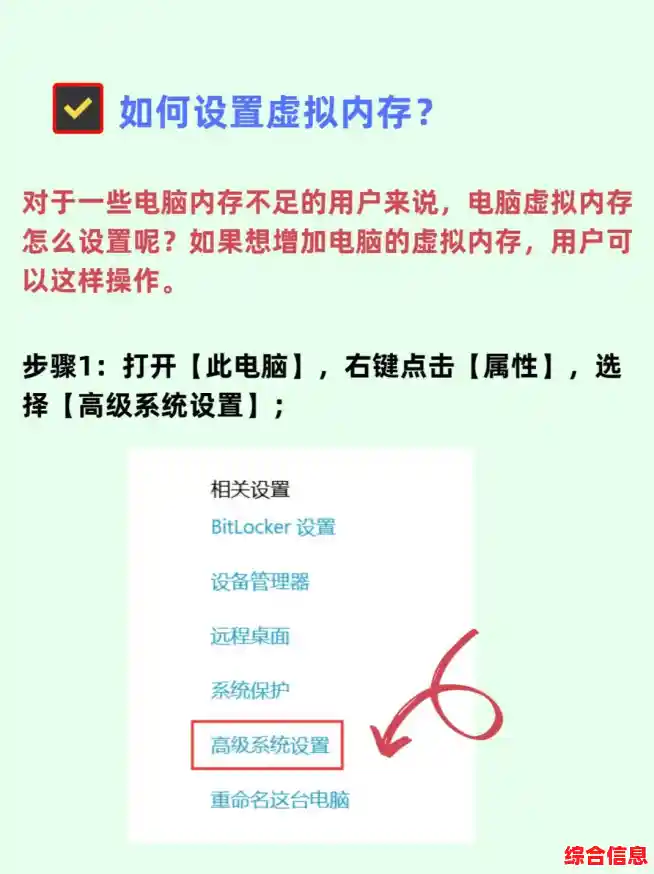
- 在键盘上同时按下 Win + Pause/Break 键(Pause键通常在键盘右上角),这样可以快速打开“系统”信息窗口,或者,你也可以右键点击“此电脑”(或“我的电脑”),选择“属性”。
- 在系统窗口的左侧,找到并点击“高级系统设置”。
-
进入性能选项:
- 在弹出的“系统属性”窗口中,上方有一个“高级”选项卡,点击它。
- 在“性能”这一栏里,点击“设置...”按钮。
-
找到虚拟内存设置:
- 又会弹出一个“性能选项”窗口,再次点击上方的“高级”选项卡。
- 在下面的“虚拟内存”区域,你会看到当前虚拟内存的大小,点击“更改...”按钮。
-
关键步骤:自定义虚拟内存大小:
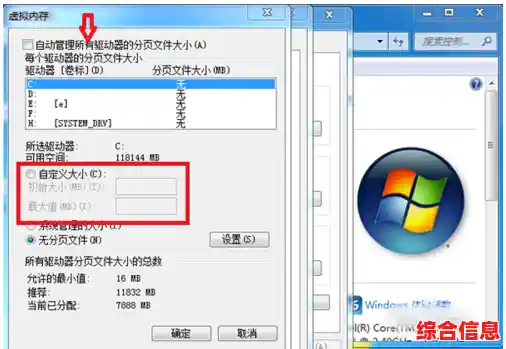
- 最重要的一步:取消勾选最上面的“自动管理所有驱动器的分页文件大小”,你才能手动设置。
- 选择驱动器:在驱动器列表里,选择你剩余空间比较多的一个盘符,比如D盘。强烈不建议设在C盘,因为C盘是系统盘,本身读写就频繁,再放上虚拟内存会加重负担,可能更卡。
- 设置大小:点击“自定义大小”,这里需要你输入两个数字:初始大小和最大值。
- 初始大小(MB):这是虚拟内存的最小值,一个比较通用的建议是,设置为你的物理内存大小的1.5倍,你的电脑是8G内存(1G=1024MB,所以8G是8192MB),那么初始大小可以设为 8192 * 1.5 = 12288 MB。
- 最大值(MB):这是虚拟内存最多能扩展到多大,建议设置为物理内存大小的3倍,继续上面的例子,8192 * 3 = 24576 MB。
- 注意:单位是MB,别输错了,你可以根据自己的硬盘空间灵活调整,如果D盘空间很大,设大一点也没关系。
- 输入数字:在“初始大小”和“最大值”里分别输入你计算好的数字。
- 确认设置:点击“设置”按钮,然后点击“确定”,系统会提示你需要重启电脑才能生效。
-
重启电脑:
保存好所有工作,重启你的电脑,重启后,新的虚拟内存设置就开始工作了。
第三部分:设置虚拟内存必须注意的几点
虽然设置虚拟内存有帮助,但绝不是万能药,以下几点你一定要清楚:
- 治标不治本:虚拟内存的本质是“拆东墙补西墙”,用硬盘的慢速度来弥补内存的不足,它能解决暂时的“内存不足”错误,但无法提升你电脑的绝对性能,如果卡顿是因为CPU太老、硬盘本身太慢(特别是老式机械硬盘),那效果可能不明显。
- 最好的办法还是加内存条:如果你的电脑经常因为内存不足而卡顿,最彻底、最有效的解决方案是购买并安装更大容量的物理内存条,现在的内存条价格不贵,升级后体验是质的飞跃。
- 固态硬盘(SSD)效果更佳:如果你用的是固态硬盘(SSD),那么把虚拟内存设在SSD上,其速度会比设在传统机械硬盘(HDD)上快很多,缓解卡顿的效果会更明显。
- 不要设得过大:虚拟内存不是越大越好,设置得过大,会白白占用大量的硬盘空间,而且系统在管理超大虚拟内存时本身也会有一点点开销,按照1.5到3倍的规则来设置是比较稳妥的。
- 确保硬盘有足够空间:在设置虚拟内存的驱动器上,一定要留出比“最大值”更多的剩余空间,否则系统会报错。
- 谨慎操作:在输入数字时仔细核对,别输错位数,如果设置后电脑出现不稳定,可以回到第4步,选择“系统管理的大小”,让Windows自动管理。
希望这份详细的指南能帮助你解决电脑卡顿的烦恼,动手试一试,或许就能让你的老电脑重新变得流畅一些!