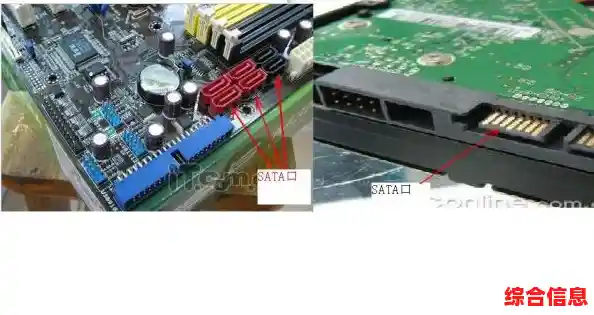
电脑主板,它就像一座城市的中心交通枢纽,所有重要的部件,比如大脑一样的CPU、记忆库一样的内存、仓库一样的硬盘、还有负责图像显示的显卡,都要通过主板这个平台连接在一起,并相互沟通,而主板上的各种接口,就是连接这些部件的专用道路和桥梁,了解这些接口,对于自己组装电脑或者升级电脑来说,就像是拿到了这座城市的交通地图,非常重要。
我们来看看主板上最核心、也是最关键的接口——CPU插槽,这个接口是专门为电脑的大脑CPU准备的,它位于主板的中心位置,通常被一个散热器支架包围着,你绝对要注意的是,不同代际、不同品牌的CPU,它们的插槽形状、针脚数量和排列方式是完全不一样的,比如英特尔的CPU和AMD的CPU就绝对不能插在同一个插槽里,所以在选择CPU和主板时,它们俩的接口类型必须百分之百匹配,这是组装电脑的第一原则,如果插错了或者强行安装,很可能导致CPU或主板永久性损坏。
接下来是内存插槽,也叫DIMM插槽,它们是CPU访问内存数据的专用通道,现在的主板上通常会有两条或四条长长的黑色或灰色的插槽并列在一起,内存条就是垂直插在这些槽里的,这里有个小技巧,如果你只插一根内存条,随便插哪个槽一般都能用,但如果你有两根内存条想要组成“双通道”来提升速度,那就不能随便插了,通常需要插在颜色相同或者主板说明书指定的插槽上(比如隔一个插一个),这样才能发挥出最佳性能,现在主流的内存是DDR4和更新的DDR5,它们的防呆缺口位置不同,也是不能混插的。
然后我们说说硬盘接口,硬盘是存放所有数据的地方,它和主板连接的快慢直接影响了电脑开机、打开软件和加载文件的速度,目前最主要的硬盘接口是SATA和M.2,SATA接口是一个扁长的L形接口,通常用来连接传统的方盒子一样的机械硬盘和SATA接口的固态硬盘,而M.2接口则是一个直接横躺在主板上的细长插槽,像一条小跑道,它专门用来连接外形像口香糖一样的M.2固态硬盘,这种硬盘直接插在主板上,不需要任何数据线,速度比SATA接口的硬盘要快非常多,现在是系统盘的首选。
显卡接口,也就是PCIe x16插槽,这是主板上最长、最显眼的插槽,通常位于CPU插槽的下方,它的任务就是安放负责图像处理的显卡,这个接口不仅提供巨大的数据传输带宽,保证游戏和图形设计时画面流畅,还会为显卡提供充足的电力,需要注意的是,一些高端主板会有不止一个PCIe x16插槽,但通常只有最上面那个是满速的,用于插显卡,下面的可能速度会慢一些,可以用来插其他的扩展卡。
除了这些核心部件的接口,主板上还有大量负责连接外部设备和机箱的接口,比如主板侧面,也就是装机后会露在机箱后面的那个区域,叫做I/O面板,这里集成了各种各样的接口:USB接口用于连接键盘、鼠标、U盘、移动硬盘等几乎所有外部设备,现在蓝色的USB 3.0接口速度比黑色的USB 2.0快很多;网络接口(RJ-45)用来插网线上网;音频插孔用来连接耳机、音箱和麦克风;现在很多主板还自带无线Wi-Fi和蓝牙功能,主板上还有专门用于连接机箱电源按钮、重启按钮、电源指示灯和硬盘指示灯的针脚,这些小小的针脚虽然不起眼,但却是电脑能否正常启动的关键。
我们必须提到电源接口,主板本身和其上的大部分部件都需要电力才能工作,主板上最大的电源接口是一个长方形的24针接口,负责给主板本身供电,在CPU插槽附近还有一个4针或8针的专用CPU供电接口,专门为功耗巨大的CPU提供额外的电力,显卡则通过PCIe插槽本身供电,或者需要从电源直接引出的6针或8针辅助供电线来供电。
主板上的每一个接口都有其不可替代的使命,它们共同构建了一个高效、稳定的数据传输和电力供应网络,当你清楚地知道每个接口是做什么的,连接什么设备,有什么注意事项时,你就能更好地规划自己的电脑配置,在组装或升级时避免很多不必要的麻烦,真正让每一个硬件部件都能通过主板这个核心枢纽发挥出它应有的性能,构建出一台高效、稳定、符合你心意的电脑系统。