
明明想用自己喜欢的浏览器打开一个链接,结果电脑却自动弹出了那个你几乎不用的默认浏览器?或者,你同时使用好几个浏览器,每个都有不同的用途,但切换起来总是很麻烦,只要掌握了更改和利用默认浏览器的一些小技巧,就能让你的网上冲浪体验顺畅很多,甚至变得更加个性化。
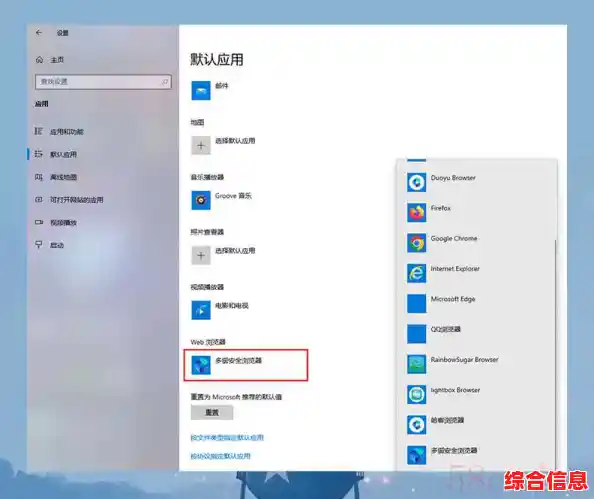
最基础的一步就是设置一个你真正喜欢的浏览器作为默认选项,这个操作其实很简单,但很多人可能从来没注意过,在Windows电脑上,你可以点击屏幕左下角的“开始”菜单,然后进入“设置”,找到“应用”选项,里面会有一个“默认应用”的设置,点进去后,向下滑动找到“Web浏览器”,这里就会显示当前系统默认的是哪个浏览器,你点击它,就会弹出一个列表,让你选择电脑上已经安装的其他浏览器,比如Chrome、Edge、Firefox等等,选中你心仪的那个,它就成功上位了,如果你用的是苹果电脑,操作也类似,在“系统偏好设置”里找到“通用”,然后选择“默认网页浏览器”进行更改。
但我们的需求可能更复杂一些,你可能是一个设计师,用Chrome来浏览日常网页,因为它插件丰富;但同时,你又需要用到某个只在Firefox上运行得更好的专业工具,这时候,你并不想彻底改变默认设置,只是希望在特定情况下,能快速用Firefox打开某个链接,这该怎么办呢?这里就有几个非常实用的小技巧。
一个很顺手的方法是“拖拽”,当你正在使用非默认浏览器(比如我们例子里的Chrome)时,如果在一个聊天窗口或者文档里看到了一个链接,你可以直接用鼠标把这个链接拖拽到Firefox的窗口里,或者拖到任务栏上Firefox的图标上,稍等片刻,Firefox浏览器就会打开并直接加载这个链接,这个方法非常直观,不需要任何复杂的设置。
另一个更灵活的方法是使用右键菜单,在绝大多数程序里,当你右键点击一个链接时,右键菜单中通常会有一个选项,叫做“复制链接地址”,你点击复制之后,再打开你想要的那个非默认浏览器(比如Firefox),把链接粘贴到地址栏里打开就可以了,虽然比拖拽多了一步,但适用性更广,在任何情况下都有效。
有些浏览器甚至提供了更贴心的功能,你可以在非默认浏览器里设置,让它主动询问你是否要将其设为默认浏览器,或者,一些第三方软件可以帮你更精细地管理链接打开方式,让你能根据链接的类型(比如是普通网页还是磁力链接)来指定用哪个程序打开,这就进入了更高级的个性化定制领域了。
说到个性化浏览,巧妙利用多个浏览器本身就是一个巨大的优势,你可以把不同的浏览器打造成不同的“工作空间”,举个例子,你可以把微软Edge作为你的“工作浏览器”,专门用来登录公司的办公系统、处理工作邮件和文档,所有的工作相关书签和密码都保存在这里,把Google Chrome作为你的“个人娱乐浏览器”,用来刷社交媒体、看视频、逛购物网站,安装各种好玩儿的插件,这样一来,你在心理上就能把工作和生活分得更开,找起东西来也更有条理,不会在满满的书签栏里迷失方向。
更进一步,你还可以根据浏览器的特性来分配任务,有些浏览器以隐私保护著称,你可以用它来进行需要高度保密的网上银行操作或敏感信息搜索,而有些浏览器因为界面简洁、速度快,可能更适合用来进行专注的阅读或写作,通过有意识地将不同的网络活动分配给不同的浏览器,你不仅实现了快速切换,更是打造了一套完全适合自己习惯和需求的个性化浏览流程。
更改默认浏览器不仅仅是点一下设置那么简单,它背后是一整套提升效率和体验的思路,从最基本的设置,到拖拽、复制链接等快速切换技巧,再到将不同浏览器用于不同生活场景的深度个性化,每一步都能让你对电脑的控制感更强,让你的网络世界变得更加井井有条、随心所欲,花几分钟时间折腾一下,你会发现每天面对屏幕的时间都变得轻松和高效了许多。