
我们需要理解顿号在中文里的作用,它主要用于分隔句子中并列的词语,看起来是一个小小的点,带一个向下的钩,在Windows 11里,输入这个符号的方法不是唯一的,具体用哪种方法最快最方便,很大程度上取决于你使用的键盘是标准的美式键盘还是中式键盘,以及你习惯使用的中文输入法。
第一种情况:你使用的是最常见的美式键盘布局
绝大多数笔记本电脑和台式机键盘都是美式布局,在这种键盘上,你会发现一个关键的键位,它位于回车键上方,上面通常标有反斜杠(\)和竖线(|),这个键就是输入顿号的核心。
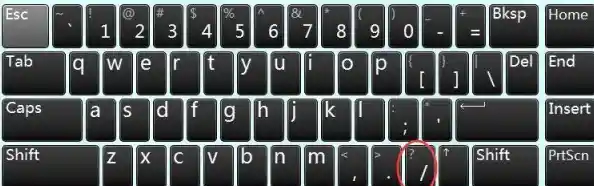
最直接的方法:中文输入法下的反斜杠键 这是最常用、最推荐的方法,确保你已经切换到了中文输入法(比如微软拼音、搜狗输入法、QQ输入法等),当你看到任务栏上的输入法标志显示为“中”或者你的输入法状态条是中文模式时,直接按下键盘上那个标有“\”和“|”的键,顿号“、”就会直接打出来,这个方法非常直观,几乎适用于所有主流的中文输入法,是效率最高的方式。
备用方法:使用键盘上的顿号键(如果存在) 有极少数专门为中文用户设计的键盘,可能会在键盘上直接印有“顿号”标识的按键,如果你的键盘有这个键,那直接按下它即可,但这种情况非常罕见,绝大多数用户遇到的是第一种。
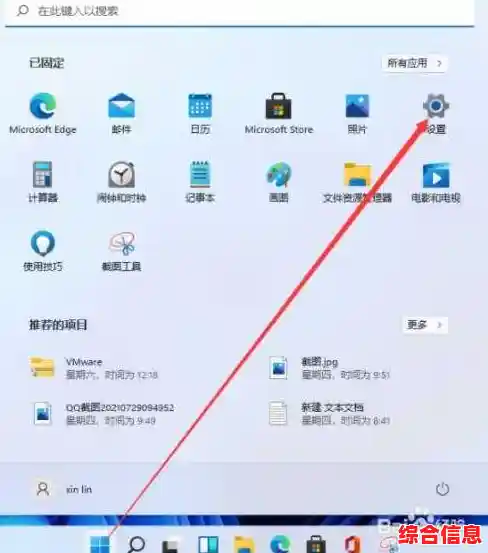
通用方法:利用符号面板 如果你一时想不起是哪个键,或者上述方法失灵了,Windows 11提供了一个万能的解决方案,你可以按下键盘上的“Windows徽标键” + “.”(句点)或者“Windows徽标键” + “;”(分号),这会调出系统的表情符号面板,在这个面板里,切换到第二个标签,也就是“符号”标签(图标通常是一个Ω和音符),你可以找到大量的标点符号,顿号通常就在第一页或者标点符号分类里,点击即可输入,这个方法虽然多了一步点击,但胜在可靠,并且能让你熟悉其他不常用的符号。
第二种情况:你使用的是繁体中文键盘或其他特殊布局
这种情况相对少见,但了解后能避免困惑,在一些繁体中文键盘布局上,顿号可能被直接分配给了某个特定按键,但更通用的做法是,无论物理键盘布局如何,只要你切换到繁体中文输入法(如微软仓颉、微软速成等),顿号的输入逻辑通常与简体中文输入法一致,即按下那个反斜杠键(\)。
第三种情况:在英文输入状态下,如何“强行”输入顿号?

你可能需要在英文环境中输入一个顿号(例如向外国朋友解释这个符号),这时,上面所有方法都会失效,因为英文模式下反斜杠键打出来的就是“\”,你需要使用字符的Unicode编码,这个方法稍微复杂一点,但很有效:首先确保你处于英文输入状态,然后按住键盘上的“Alt”键不放,接着在小键盘区(键盘右侧的数字键区)依次输入“012291”,最后松开“Alt”键,顿号“、”就会出现,这个方法要求你的键盘必须有独立的小键盘,笔记本电脑可能需要先开启NumLock功能。
不同输入法的一些小技巧
总结一下如何选择:
如果你发现按反斜杠键无法打出顿号,请首先检查两个地方:第一,确认输入法是否真的切换到了中文模式;第二,检查是否是键盘本身的那个按键出了问题,掌握了这几种方法,你就能在Windows 11的任何输入场景下,都能轻松自如地使用顿号了。