想知道你的Win11电脑具体是哪个版本号吗?这个问题看似简单,但其实很多朋友都不太清楚怎么查,或者查到了那一串数字字母组合也不知道代表什么意思,系统更新了没有?是不是最新的版本?今天我们就来一次搞懂,用几种最简单直接的方法,让你对自己的电脑系统状态了如指掌。
最直观的“设置”菜单查询法
这是最常用、最官方的方法,几乎不需要任何技术知识。
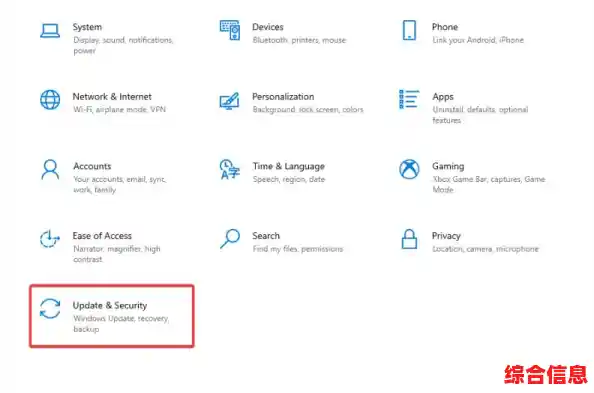
- 打开“设置”:点击屏幕左下角的“开始”按钮(就是那个Windows徽标),然后选择齿轮形状的“设置”图标,或者更简单,直接按键盘上的 Windows + I 组合键,设置窗口会立刻弹出来。
- 进入系统信息:在设置界面里,找到并点击最后一个选项“系统”,然后在右侧下方,滑动到底,点击“。
- 查看版本详情:在“页面中,你会看到“Windows 规格”这一栏,这里的信息非常关键:
- 版本:这个就是你想要的核心版本号,22H2、23H2 等,它告诉你你的系统属于哪个大的功能更新。
- 操作系统版本:这是一串更详细的数字,2861,它精确地标明了你在当前大版本下具体更新到了哪个小版本(累积更新)。
- 安装日期:这里显示的是上一次重要更新的安装时间。
通过这个方法,你就能快速知道自己电脑的系统“主干”和“枝叶”更新到了哪里。
高手常用的“运行”命令法
如果你喜欢更快、更直接的方式,这个方法非常适合你,感觉有点像在使用“秘籍”。
- 呼出“运行”对话框:同样按下键盘快捷键 Windows + R。
- 输入命令:在弹出的“运行”小窗口里,清晰地输入 winver(windows version”的缩写),然后按回车或者点击“确定”。
- 查看弹窗信息:这时会弹出一个名为“Windows”的窗口,这里显示的信息非常集中和权威,你会直接看到Windows的版本和操作系统版本号,版本 22H2 (操作系统版本 22621.2861)”,这个窗口还会显示你使用的Windows版本是家庭版、专业版还是其他版本。
这个方法一步到位,没有多余的界面,非常适合快速核对版本。
给电脑“把脉”的系统信息法
这个方法能提供关于你电脑软硬件的海量信息,版本号只是其中一小部分。
- 同样打开“运行”:按下 Windows + R。
- 输入命令:这次输入 msinfo32,然后回车。
- 在摘要中查找:会打开一个内容非常丰富的“系统信息”窗口,在默认的“系统摘要”页面,你的目光需要聚焦在右侧的详细列表里,找到“版本”和“操作系统版本”这两行,就能看到和前面方法一样的结果了。
这个方法的好处是,你不仅可以查版本号,还能顺便查看电脑的处理器型号、内存大小等一大堆详细信息,相当于给电脑做了一次快速“体检”。
查到了版本号,它到底是什么意思?
光看到“22H2”或“22621.xxxx”可能还是有点懵,我们来简单拆解一下:
- 像“22H2”这样的版本:这里的“22”代表年份(2022年),“H2”代表下半年(Half 2),所以22H2就是指2022年下半年发布的大型功能更新,同理,23H2就是2023年下半年的大更新,这种更新通常会带来新的界面、新的功能。
- 像“22621.2861”这样的操作系统版本:这串数字更精细。“22621”通常与22H2这个大的版本号绑定,而小数点后面的“2861”则代表你安装的累积更新编号,微软会每个月定期发布累积更新,用于修复漏洞、提升安全性,这个数字越大,说明你的系统被打上的安全补丁和修复程序越多,也就越新。
判断你的系统是不是最新的,不仅要看大版本(如23H2是否已安装),更要看小版本(操作系统版本号)是否已经通过Windows Update更新到了最新。
如何确保自己一直用着最新版本?
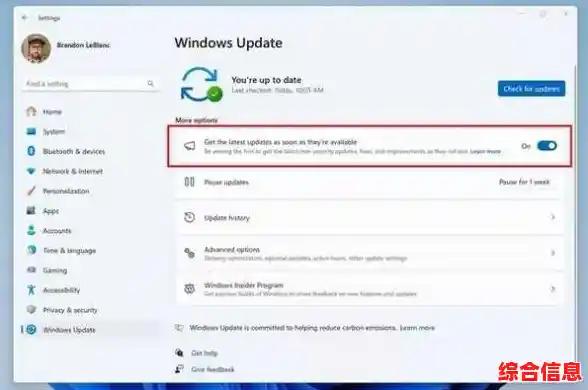
最好的方法就是开启自动更新,你可以定期去“设置”->“Windows更新”里点击“检查更新”,系统会自动为你下载和安装最新的大版本功能更新以及每月的安全更新,保持系统更新,是保证电脑安全、稳定和获得最新体验的最好方式。
你已经完全掌握了查询Win11版本号的所有技巧了,赶紧动手查一下,看看你的电脑是不是已经处在最新的状态了吧!