

你是不是也遇到过这样的情况?想在表格的第一个小格子里画上一条斜线,用来区分行和列的标题,比如在课程表里分开“星期”和“课时”,或者在数据表里分开“项目”和“日期”,但用鼠标怎么点都找不到这个功能在哪里,感觉特别麻烦。
别担心,其实这个操作一点也不复杂,无论是在常用的Word、Excel还是WPS里,都有很直接的方法可以做到,下面我就一步步告诉你具体怎么操作,保证你看完就能立刻上手。
第一部分:在Word文档里给表格加斜线
Word大概是咱们最常用的文字处理软件了,在里面做表格加斜线非常方便。
第一步:创建并选中表格 你像平常一样,插入一个表格,用鼠标点击一下你想要添加斜线的那个单元格(通常是左上角的第一个格子)。
第二步:找到“边框”按钮 选中单元格后,你会看到Word顶部的菜单栏自动出现了“表格工具”或“设计”这个选项卡,点进去,在里面找到一个叫做“边框”的按钮,它通常长得像一个有很多小格子的窗口图标,点击它旁边的小箭头,会下拉出一个菜单。
第三步:选择斜线边框 在下拉菜单里,你会看到很多边框的选项,比如上边框、下边框、左边框等等,你需要仔细找一下,里面有两个选项非常有用:一个叫“斜下框线”,一个叫“斜上框线”。
第四步:在斜线两边写字(关键技巧!) 线是画好了,但怎么在两边写字呢?这里用个小窍门就行了。
第二部分:在Excel表格里给单元格加斜线
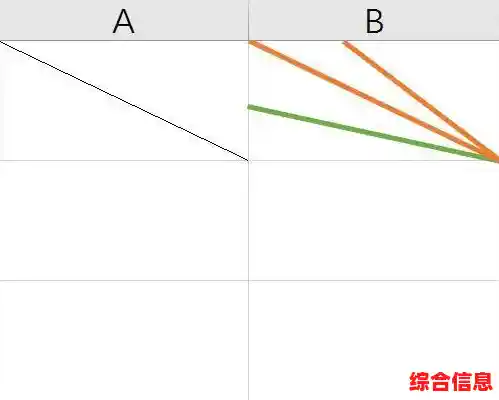
Excel是处理数据的利器,它加斜线的方法和Word很像,但有一点点不同。
第一步:选中单元格 同样,先点击选中你要加斜线的单元格。
第二步:打开“设置单元格格式” 在选中的单元格上,点击鼠标右键,然后在弹出的菜单里选择“设置单元格格式”,有一个更快的快捷键是直接按“Ctrl + 1”。
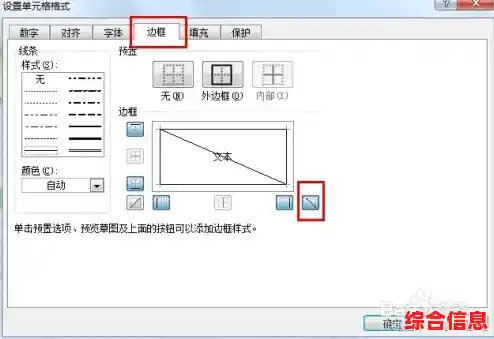
第三步:选择斜线 会弹出一个新窗口,点击最上面的“边框”选项卡,在这个界面里,你会看到左边是线条样式,右边是边框预览图。 先在左边选择你喜欢的线条样式(比如实线、虚线等),然后看右边预览图的角落,那里有两个斜线按钮:一条是从左上到右下的,一条是从左下到右上的,点击你需要的那个斜线按钮,预览图里就会显示出来。
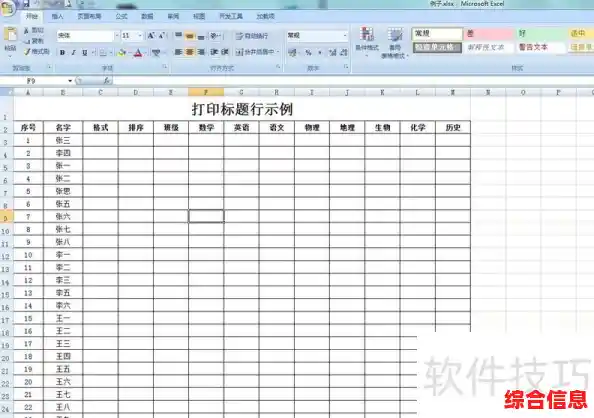
第四步:确认并输入文字 点击“确定”按钮,斜线就添加好了,输入文字的方法和Word里那个技巧一模一样:用“Alt + Enter”换行,然后用空格键调整位置。
第三部分:在WPS Office里加斜线
WPS是国产办公软件,非常普及,它的操作更加简单直接,甚至可以说是最方便的。
第一步:选中单元格 和前面一样,先选中目标单元格。
第二步:使用“绘制斜线表头”功能 在顶部的菜单栏里找到“开始”选项卡,然后在工具栏里仔细找一个叫做“边框”的按钮,点击它的小箭头,在下拉菜单中,你通常会非常明显地看到“绘制斜线表头”或“其他边框”的选项。
最后的小贴士
希望这份指南能帮你彻底解决表格里画斜线的小烦恼!以后再做课程表、统计表之类的,你就可以轻松搞定了。