
想要把笔记本电脑屏幕上看到的东西快速保存为一张图片,这就是截图,别看这个功能小,它在工作、学习、日常交流里可是个大帮手,你想把出错的电脑提示框发给朋友求助,或者保存网页上一段精彩的教程,又或者记录下视频通话里的某个瞬间,截图都是最直接的方法,下面就把几种最常用、最高效的截图方法给你讲明白,不管你的电脑是Windows系统还是macOS系统,都能找到适合你的那一款。
先说说最常见的Windows电脑,Windows系统自己就带了很多种截图花样,根本不用装其他软件。
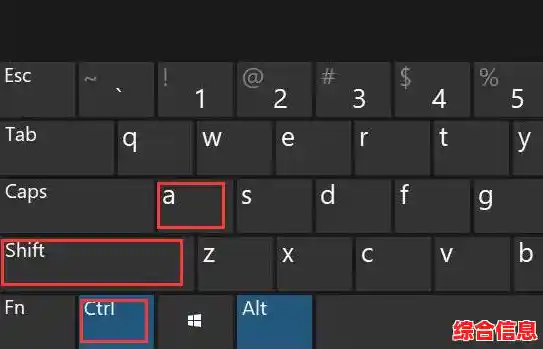
最基础的就是键盘右上角那个“PrtSc”键(有的键盘写成Print Screen),你按一下这个键,感觉好像没什么反应,其实电脑已经悄悄地把整个屏幕的画面复制下来了,这时候,你只需要打开“画图”软件或者Word文档,按一下“Ctrl+V”粘贴,图片就出来了,然后你可以保存它,这个方法虽然多了一步粘贴的步骤,但胜在简单,所有人都能立刻学会。
如果你只想截取屏幕上的一部分,那就用“Windows徽标键 + Shift + S”这个组合键,一按下去,屏幕会变暗,鼠标指针会变成十字形,你可以按住鼠标左键,想截哪里就框选哪里,松开鼠标后,屏幕右下角会弹出通知,点一下那个通知,就能对截图进行简单的画线、标注,然后保存,这个功能非常灵活,是很多人日常使用频率最高的。
当你需要截取一个完整的窗口(比如一个浏览器窗口,而且只想要窗口本身,不要背后的乱七八糟的桌面),可以试试“Alt + PrtSc”键,它会把当前最前面、你正在操作的那个窗口单独截下来,同样需要你到画图软件里粘贴保存。
Windows10和11系统里还藏着一个更厉害的工具,叫“截图工具”,你可以在开始菜单里找到它并打开,用它你可以选择矩形截图、任意形状截图(想截什么奇形怪状都行)、窗口截图或者全屏截图,它还有个延迟截图功能,等上5秒或10秒再截,特别适合用来抓取那些需要鼠标点击才会出现的菜单。
说完了Windows,我们再来看看苹果的MacBook,Mac系统的截图方式同样非常强大和直观。
最核心的快捷键是“Shift + Command + 3”,同时按下这仨键,咔嚓一声,整个屏幕就被截下来了,图片会自动保存在桌面上,非常省事。
如果想截取一部分,就用“Shift + Command + 4”,按下后鼠标指针会变成一个带坐标的小十字,你拖动鼠标框选区域就行,这里有个小技巧:当你拖动鼠标时,如果按住空格键不放,就可以整体移动你刚才选择的区域,进行微调,特别方便。
还有一个超级实用的功能,就是窗口截图,同样是先按“Shift + Command + 4”,然后接着按一下空格键,鼠标指针会变成一个小相机图标,这时你把鼠标移动到任何一个窗口上,窗口会变成蓝色高亮,点击一下鼠标,这个窗口的截图就完成了,还会自带一个很漂亮的阴影效果,看起来很专业。
所有在Mac上截的图,默认都会在屏幕右下角显示一个小的缩略图,你点击它还能进行快速的标记、裁剪等操作,如果不去管它,几秒后它就会自动保存到桌面。
除了系统自带的功能,还有一些第三方的截图软件也很好用,比如Snipaste、PicPick等,它们通常提供更强大的编辑功能,比如马赛克、箭头、文字标注、贴图到最顶层等,但如果你是轻度用户,上面说的系统自带功能已经完全足够应对99%的场景了。
最后总结一下,怎么选呢?如果你用Windows电脑,记牢“Windows徽标键 + Shift + S”这个组合键,它能解决大部分问题,如果你用MacBook,那“Shift + Command + 4”就是你的王牌武器,多练习几次,让手指形成肌肉记忆,截图就会变得像复制粘贴一样自然流畅,大大提升你的效率。