
想要让图片体积变小,最直接也最常用的方法就是调整它的尺寸,这里说的尺寸,不是指在电脑上拖着角落放大缩小那种视觉上的变化,而是实实在在地改变图片文件包含的像素数量,你可以把一张图片想象成一张由无数个彩色小方块(也就是像素)紧密排列组成的马赛克画,像素越多,画面就越清晰、细节越丰富,但相应的,记录每个像素颜色信息的“数据”也就越多,文件体积自然就变大了。
调整尺寸的核心思路就是:在保证图片清晰度够用的前提下,适当地减少像素的数量,这就像是你有一张超高清的巨幅海报,但你现在只需要一张放在手机里看的照片,那你完全没必要保留那么大的尺寸,既占空间,加载起来也慢。
具体怎么操作才能高效又便捷呢?
你得明确你的图片要用在哪里,不同的用途对图片尺寸的要求天差地别,如果你只是要把照片发到微信朋友圈或者微博上,那么宽度设置在1000到2000像素之间通常就完全足够了,现在的手机屏幕再大,这个分辨率也足以清晰显示,但如果你是要上传到某个网站作为头图或者背景,那就要先去查看这个网站的具体要求,它可能会规定最大宽度不能超过多少像素,盲目地用手机拍出来的原图(现在动辄四五千万像素)直接上传,简直就是“杀鸡用牛刀”,不仅上传过程慢,别人打开网页加载这张图也更费劲。
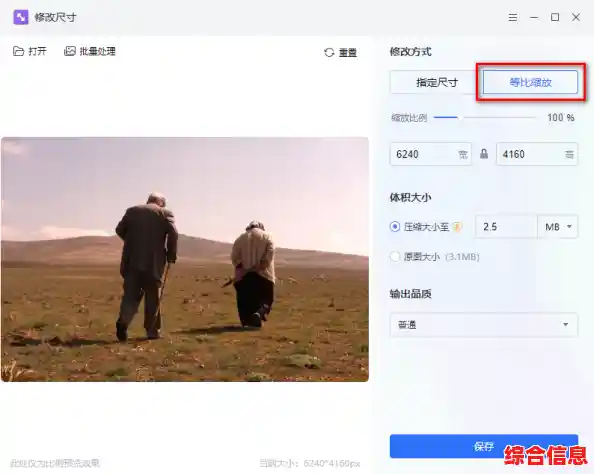
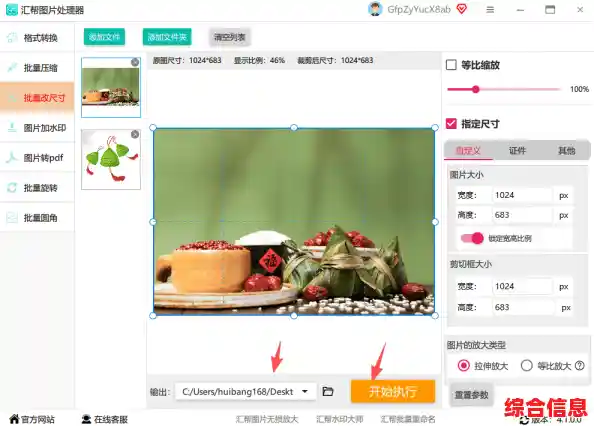
明确了目标尺寸后,接下来就是选择顺手的工具了,对于绝大多数普通人来说,完全没必要去学习像Photoshop那样专业复杂的软件,现在有很多更轻便、更快捷的选择。
如果你的电脑是Windows10或者11系统,有一个隐藏的妙招:那就是直接用系统自带的“画图”工具,别小看它,虽然功能简单,但调整图片尺寸非常快,你只需要右键点击图片,选择“打开方式”里的“画图”,然后在上方菜单栏找到“重新调整大小”的按钮,点进去后,它会让你选择是按“百分比”还是按“像素”来调整,这里强烈建议你选择“像素”,并且只勾选“保持纵横比”,这样图片就不会被意外地拉宽或压扁了,你只需要输入你想要的宽度或者高度,另一个数值会自动计算出来,最后保存即可,这个方法几乎不需要学习成本,几秒钟就能搞定。
对于苹果电脑的用户来说,自带的“预览”程序同样强大,用预览打开图片后,点击工具栏上的“标记”图标(像一个钢笔尖),然后找一个方框里带箭头的工具,那就是调整大小的工具,点开它,输入你想要的尺寸,同样方便快捷。
除了电脑自带的工具,现在还有很多免费的在线图片压缩网站也非常好用,你只需要用浏览器打开这些网站,把图片拖进去,网站会自动帮你压缩优化,这类网站的好处是通常不需要安装任何软件,而且它们往往在调整尺寸的同时,还会用一些智能算法来进一步优化图片,在减小体积的同时尽量保持画质,你只需要搜索“在线图片压缩”或者“图片缩小”就能找到一大堆,不过要注意,如果图片涉及隐私,上传到陌生网站前要谨慎考虑。
在保存图片的时候,还有一个关键点会影响体积,那就是格式,最常见的图片格式是JPEG(或JPG),它通过一种“有损压缩”技术,能够大幅减小文件体积,非常适合照片这类颜色丰富的图片,在保存为JPEG时,通常会出现一个“质量”滑竿,你可以拖动它来选择压缩程度,质量越低,图片体积越小,但画质损失也越明显,选择70%到85%的质量,可以在体积和画质之间取得一个很好的平衡,肉眼几乎看不出区别,但体积却能小很多。
高效调整图片尺寸的便捷流程就是:先想好用在哪儿,定好目标尺寸 -> 然后用电脑自带工具或在线网站快速调整 -> 最后用合适的格式和质量保存,养成这个习惯后,你会发现管理图片、分享图片都变得轻松多了,手机和电脑的存储空间压力也会小不少,这只是一个举手之劳的小技巧,但带来的便利却是实实在在的。