好啊,这就把关于“轻松实现Word转PDF”的各种方法和技巧直接分享给你,内容比较直接,都是实用的路子,你可以根据自己的情况选最顺手的一种。
最省事的方法:直接用Word软件自己“另存为”
这应该是所有人第一个会想到的方法,也是最根本的方法,只要你电脑上装了Microsoft Word(无论是哪个版本),这个方法就百分之百能用。
操作特别简单:
- 打开你想要转换的那个Word文档。
- 点击左上角的【文件】按钮。
- 在下拉菜单里选择【另存为】。
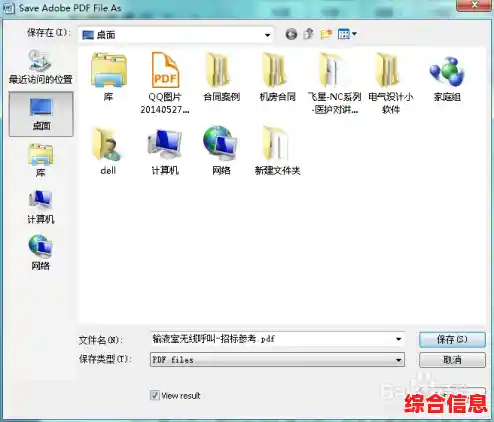
- 在弹出的保存窗口中,关键的一步来了:在【保存类型】或者【格式】那个下拉菜单里,你别选默认的“.docx”,而是往下拉,找到并选择【PDF (*.pdf)】。
- 选个好找的保存位置,点【保存】按钮,搞定。
小技巧:
- 优化选项别忽略:在点保存之前,你可以点一下旁边的【选项】按钮,里面可以设置一些细节,比如是不是只转换某几页,或者转换后的PDF能不能被复制文字,如果你希望别人打印出来的效果更好,可以勾选“ISO 19005-1 兼容 (PDF/A)”,这个格式更适合长期存档。
- 文档属性要不要带进去:在选项里还能决定是否把文档的作者、标题这些信息也一起存进PDF里,看你的需要。
没有装Word怎么办?用WPS Office也行!
很多人电脑上装的是国产的WPS Office,用它来转PDF同样非常方便,甚至在某些方面比Word还简单。
操作步骤和Word大同小异:
- 用WPS打开文档。
- 点击左上角的【文件】菜单。
- 选择【输出为PDF】。
- 这时候会弹出一个专门的设置窗口,你可以选择转换整个文档、某几页,甚至可以把多个Word文档批量添加进来,一起转成PDF,这个批量功能很实用。
- 设置好之后,点击【开始输出】就完成了。
线上转换网站,不装软件也能用
如果你用的是别人的电脑,或者电脑上压根没装Office软件,线上转换工具就是你的救星,只要电脑能上网就行。
具体做法:
- 用浏览器(比如Chrome、Edge)搜一下“Word转PDF在线”,会出来一大堆网站,比如ilovepdf、smallpdf、pdf24等等,这些都是老牌的免费工具站。
- 随便点进一个看起来顺眼的网站。
- 一般网站上都会有一个很显眼的按钮,选择文件】或者【上传文档】,把你电脑里的Word文档传上去。
- 上传完后,网站会自动处理,处理完成后会提供一个【下载】链接,点一下就把转换好的PDF保存到本地了。
重要提醒:
- 注意隐私:在线工具毕竟是把你的文件上传到别人的服务器上转换,如果文档内容非常敏感,涉及个人隐私或公司机密,最好就别用这种方法了,以防万一。
- 网络要稳定:文件大小和网速会影响上传下载的时间,大文件可能需要多等一会儿。
- 广告可能有点多:免费网站通常靠广告生存,页面上可能会有一些弹窗或广告,需要仔细辨认真正的功能按钮。
用打印功能“虚拟打印”成PDF
这个方法非常巧妙,Windows系统和苹果的macOS系统都自带了这个功能。
在Windows 10/11系统上:
- 打开你的Word文档。
- 按快捷键
Ctrl + P,或者点击【文件】>【打印】。
- 在打印机选择那里,不要选你真实的打印机,而是选择那个叫 “Microsoft Print to PDF” 的打印机。
- 点击【打印】按钮,这时系统不会真的用纸打印,而是会弹出一个窗口让你保存文件,你取个好听的名字,保存下来的就是PDF格式了。
在苹果macOS系统上:
- 同样打开文档,按
Command + P 进入打印界面。
- 在左下角点击【PDF】下拉菜单,然后选择【存储为PDF】。
- 接下来就是正常的保存步骤了。
这个方法的好处是系统级支持,不需要安装任何额外软件,非常可靠。
手机上也轻松搞定
现在很多文件处理都在手机上完成,转换需求自然也少不了。
- 用手机WPS App:在手机上安装WPS Office App,打开Word文档后,点击底部的【工具】,找到【文件】分类,里面就有【输出为PDF】的选项,非常方便。
- 用手机自带的“打印”功能:和电脑类似,在手机上用支持打开Word的App(比如苹果手机的“文件”App,或者一些第三方文档阅读器)打开文件,选择分享或打印,在打印预览界面,用双指放大预览图,就会生成一个PDF文件,然后你可以把它保存到手机或者分享出去。
怎么选?
- 最常用、最放心:用电脑上已有的Word或WPS的“另存为”功能。
- 没装软件、应急使用:找个靠谱的在线转换网站。
- 玩点不一样的,或者软件出问题时:用系统的“Microsoft Print to PDF”虚拟打印。
- 在手机上操作:首选WPS App。
希望这些直接明了的方法和技巧能帮到你,以后无论遇到什么情况,你都能轻松地把Word文档变成PDF了。