
你是不是突然发现,你的Windows 11电脑里那个能调节风扇速度、让电脑安静或性能全开的“散热模式”选项不见了?以前可能在电源选项或者电脑自带的控制软件里很容易找到,现在却怎么也找不到了,别着急,这个问题挺常见的,通常不是硬件坏了,而是软件或设置上的一些小状况,下面我们就一步步来排查,帮你把它找回来。
最简单也最有效的一招:重启电脑,这听起来像是老生常谈,但很多莫名其妙的系统小问题,尤其是这种设置选项突然消失的情况,一次彻底的重启(选择“重启”而不是“关机”再开机)往往能奇迹般地解决,因为它能清除临时的系统缓存和重置一些后台服务。
如果重启不奏效,那我们就得深入一点了,第二个要检查的地方是你的电脑制造商提供的专属控制软件,比如联想的电脑有Lenovo Vantage,戴尔的电脑有Dell Power Manager,华硕的电脑有Armoury Crate或MyASUS,惠普的电脑也有类似的HP Command Center,这个“散热模式”功能很多时候是这些品牌厂商自己添加的,并不是Windows 11自带的核心功能,请先检查一下:
排除了品牌软件的问题后,第三步,我们来检查Windows 11自身的电源计划,有些散热模式其实是和特定的电源计划绑定的。
第四步,考虑一下你是不是最近更新了Windows系统或者显卡驱动,系统的大更新有时会改变一些设置的存放位置,或者与旧的驱动程序产生冲突,导致某些功能暂时隐藏或失效,你可以尝试回滚或更新你的显卡驱动(尤其是独立显卡的驱动),因为散热控制有时会和显卡功耗管理有关,去显卡制造商的官网(比如NVIDIA或AMD)下载最新的兼容Win11的驱动进行安装。
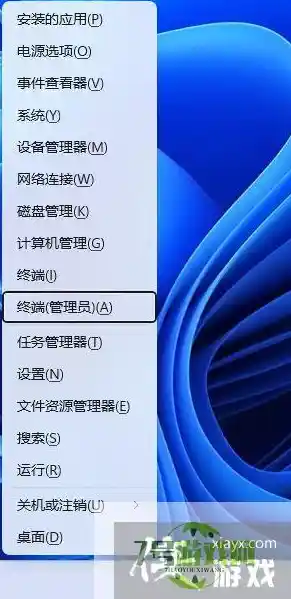
第五步,如果以上方法都无效,可能是系统的电源管理配置文件出了错,我们可以尝试重置电源计划到默认状态。
powercfg -restoredefaultschemes第六步,检查一下你的电脑BIOS/UEFI设置,这是一个更深层的系统设置界面。
如果所有软件层面的方法都尝试过了,问题依旧,那就要考虑是不是硬件层面的问题了,比如风扇的排线是否松动,风扇本身是否积灰太多导致转动不畅甚至损坏,或者主板上的传感器出了问题,这种情况下,如果你自己对拆机清灰和检查硬件没有把握,最稳妥的办法是联系电脑品牌的售后服务,让专业工程师来帮你检测和维修。
“散热模式”不见了先别慌,按照从简单到复杂的顺序一步步排查:先重启,再查品牌软件和Windows电源计划,然后考虑驱动和系统更新,最后再涉及BIOS和硬件,大部分情况下,它都能被顺利找回来。