
急需重装电脑系统,但手头偏偏找不到U盘?或者你的U盘太小,装不下庞大的系统镜像文件?别着急,其实你口袋里可能就有一个现成的“超级U盘”——你的智能手机,只要跟着下面的步骤操作,你就能轻松地把手机变成安装电脑系统的利器。
你需要准备几样东西,第一,当然是一部智能手机,无论是安卓还是苹果手机都可以,但安卓手机在这方面的灵活性更高,第二,一根能连接手机和电脑的数据线,最好是原装线,保证传输稳定,第三,一台需要安装系统的电脑,第四,也是最重要的,就是你想要安装的系统镜像文件,比如Windows 10或Windows 11的ISO文件,你可以在微软官网或其他可信渠道下载,你需要在手机上安装一个关键的应用,我们稍后会详细说。
准备工作做好后,我们开始第一步:在手机上安装一个特殊的应用,这个应用的作用就是让你的手机在连接电脑时,能被电脑识别为一个真正的U盘,而不是一个普通的手机,你可以在手机的应用商店里搜索“USB OTG”或者“驱动器”之类的关键词,有一些口碑不错的应用,DriveDroid”(需要手机获取Root权限,功能强大但设置稍复杂)或者“USB OTG Helper”等,对于大多数用户来说,我们可以选择一个更简单直接的方法:使用手机自带的“OTG”功能结合文件管理来实现,或者使用那些无需Root权限就能模拟U盘的应用,你可以搜索“将手机作为U盘启动”来寻找适合你手机型号的教程和推荐应用,安装好应用后,打开它,通常会要求你授予一些权限,比如文件存储权限或者USB调试权限(如果需要),请根据应用的提示允许即可。
第二步,把系统镜像文件放进手机,把你之前下载好的那个巨大的ISO系统镜像文件,像拷贝普通电影或文档一样,复制到你的手机存储空间里,建议你把它放在一个容易找到的文件夹里,比如直接放在“下载”文件夹或者新建一个“系统镜像”文件夹,记住它存放的位置,后面会用到。
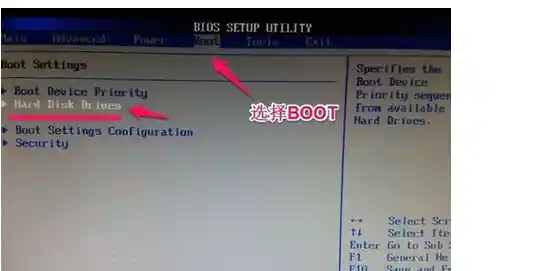
第三步,这是最关键的一步,让手机变身成U盘,用你的数据线连接手机和电脑,打开你刚才在手机上安装的那个应用,应用界面里一般会有一个选项,加载镜像”、“连接为存储设备”或“模拟U盘”等,点击这个选项,应用会弹出一个文件浏览器让你选择文件,这时,你就找到刚才存进手机的那个系统镜像文件(ISO文件),选中它,选中后,应用可能会开始一些后台处理,处理完成后,你的手机在电脑眼里就已经不是一个手机了,而是一个插在电脑上的、里面装着系统安装文件的U盘。
第四步,设置电脑从“手机U盘”启动,现在你的电脑需要知道,这次开机不要从原来的硬盘启动,而要从你这个“手机U盘”启动,这就需要进入电脑的BIOS或UEFI设置界面(这是电脑最底层的启动管理系统),操作方法是在电脑开机的一瞬间,在品牌Logo出现时,快速连续地按一个特定的键,这个键因电脑品牌而异,常见的有Delete键、F2键、F12键、Esc键等,如果你不确定,可以网上搜索一下你的电脑品牌型号加“如何进入BIOS”来确认。
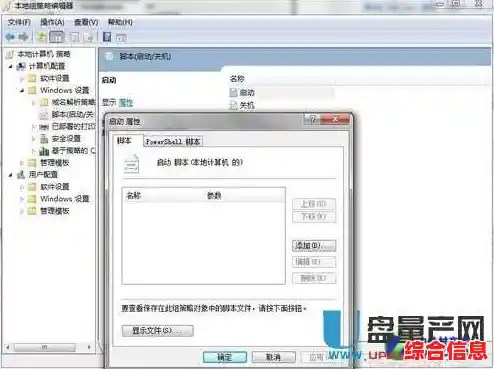
进入BIOS界面后,你可能需要用键盘操作(鼠标通常不能用),找到“Boot”(启动)或“Startup”(启动)选项卡,在里面,你会看到一个“Boot Priority”或“Boot Order”(启动顺序)的列表,我们的目标就是让你那个被识别为U盘的手机设备排到第一位,通过按提示的按键(通常是+/-或F5/F6)调整顺序,将“USB HDD”或直接显示为你手机型号或相关驱动的选项移动到最顶端,调整完成后,找到“Save and Exit”(保存并退出)的选项,按回车键确认,电脑会自动重启。
第五步,开始安装系统,如果一切顺利,电脑重启后就不会进入原来的Windows系统,而是直接从你的“手机U盘”启动,你会看到系统安装的界面,比如Windows安装程序蓝色的设置界面,接下来的操作就和用普通U盘安装系统一模一样了:选择语言、时间和货币格式、键盘输入法,点击“现在安装”,输入产品密钥(或选择“我没有产品密钥”),选择要安装的Windows版本,同意许可条款,选择“自定义:仅安装Windows(高级)”,然后选择你要安装系统的硬盘分区,最后耐心等待文件复制、安装和设置过程完成即可。
当系统安装完毕,电脑正常进入全新的桌面后,别忘了收尾工作,安全地断开手机与电脑的连接,最好先在电脑右下角系统托盘里点击“安全删除硬件”并弹出你的手机设备,然后再拔掉数据线,可以卸载掉手机上的那个模拟U盘的应用,释放空间。
需要注意的是,这种方法虽然方便,但也有一些小缺点,整个安装过程中,手机必须一直保持连接状态且电量充足,万一中途手机没电或断开,安装就会失败,传输速度可能比高端U盘稍慢一些,所以安装过程可能会多花一点时间,但对于应急使用或者没有U盘的情况来说,这绝对是一个神奇又实用的技巧,希望这个详细的指南能帮你成功用手机给电脑装上系统,让你感受到科技带来的便利。