

想要一次性打印几十甚至上百个Word文档,如果一个个打开、点击打印、再关闭,不仅耗时耗力,还容易出错漏打,利用Word和Windows系统自带的一些小技巧,就能轻松实现批量打印,让这个繁琐的过程变得自动化,为你节省大量时间,下面就是几种非常实用、操作简单的方法。
最直接的方法是利用Word的“不打开文档直接打印”功能,这个方法适合一次性打印同一个文件夹下的多个Word文件,把你所有需要打印的Word文档都放在同一个文件夹里,这样方便管理,打开这个文件夹,用鼠标选中所有你要打印的文件,可以按住键盘上的Ctrl键,然后逐个点击文件进行多选;如果文件是连续排列的,可以点击第一个文件,然后按住Shift键再点击最后一个文件,实现全选,选中所有文件后,在任意一个被选中的文件上点击鼠标右键,会弹出一个菜单,在这个菜单里,寻找“打印”选项并点击它,这时,Windows系统会自动在后台依次打开每一个Word文档,发送到打印机,然后关闭文档,你只需要确保打印机已经打开并且纸张充足,就可以去忙别的事情了,计算机会自动完成剩下的工作,这种方法最大的优点是简单粗暴,不需要任何复杂的设置,非常适合一次性处理大量文档,但缺点是缺乏灵活性,它会使用每个文档上次保存的打印设置(比如默认打印机、打印份数、单双面等),无法在打印前进行统一调整,如果你的所有文档打印要求都一致,这就是最快的方法。
如果你需要对打印参数进行统一设置,比如指定用特定的打印机、统一打印成双面,或者每张纸打印多页内容以节省纸张,那么就需要用到Word的“宏”功能,宏听起来有点专业,但其实就像录制一系列操作动作然后一键重放,非常简单,打开任意一个Word文档,然后按下快捷键Alt+F8,会弹出一个“宏”的对话框,在“宏名”下面输入一个容易记住的名字,批量打印”,然后点击“创建”按钮,这时会打开一个代码编辑窗口,里面已经有一些自动生成的代码,你不需要懂编程,只需要在已有的代码行之间,输入下面这几行简单的命令即可。
具体要输入的代码是:
Dim strFile As String, strPath As String strPath = "C:\你的文件夹路径\" '这里替换成你存放Word文档的文件夹路径,最后要保留反斜杠\ strFile = Dir(strPath & ".doc") '这行意思是寻找文件夹里所有Word文档 While strFile <> "" '这是一个循环,只要文件夹里还有文件,就会一直执行 Documents.Open FileName:=strPath & strFile '自动打开文档 ActiveDocument.PrintOut '打印当前打开的文档 ActiveDocument.Close SaveChanges:=wdDoNotSaveChanges '关闭文档,且不保存任何修改 strFile = Dir '准备处理下一个文件 Wend
输入完成后,关闭这个代码窗口,再次按下Alt+F8,选中你刚才创建的“批量打印”宏,点击“运行”,Word就会自动按照你代码里指定的文件夹路径,逐个打开文档、打印、关闭,循环直到所有文件处理完毕,这种方法的好处是,你可以在代码中定制打印参数,如果你想把默认的打印命令ActiveDocument.PrintOut改成ActiveDocument.PrintOut Copies:=2,那么每个文档就会自动打印2份,你可以根据需要进行简单的修改,一次设置,终身受用。
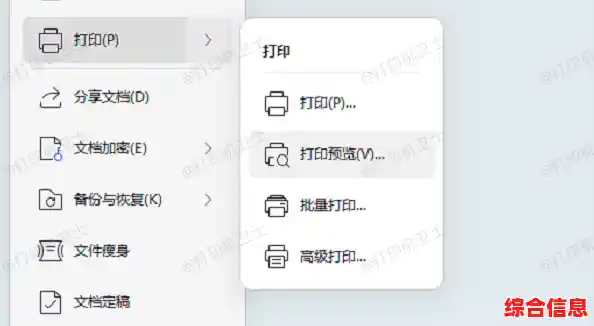
除了以上两种方法,养成良好的文件管理习惯也能极大提升批量打印的效率,在给Word文档命名时,采用清晰统一的规则,日期-项目名称-版本号”的格式(如“20240530-季度报告-v2.docx”),这样在文件夹里排序时,文件会自然按照日期或项目排列,方便你快速找到需要打印的批次,避免混乱,在点击打印之前,如果条件允许,可以先使用打印预览功能快速浏览一下关键文档的最后一页,确保没有孤立的零星文字或格式错误,这样可以避免打印完成后才发现问题,造成纸张浪费。
批量打印Word文档并不需要高深的技术或昂贵的软件,无论是利用系统右键菜单的快捷方式,还是通过录制宏来实现个性化自动打印,核心思路都是将重复劳动交给计算机自动完成,花几分钟时间掌握这些方法,就能从今后繁琐的打印任务中解放出来,把时间和精力投入到更重要的创造性工作中去。