
当你带着笔记本电脑在校园里,好不容易找到了一个信号不错的角落,准备开始学习或娱乐时,却发现Windows 11系统连接上校园Wi-Fi后,那个该死的认证登录页面怎么都弹不出来,这确实是一个非常令人头疼和常见的问题,别着急,这通常不是你的电脑坏了,而是一些小设置或临时故障在作祟,下面我们就来一步步排查和解决这个问题,顺序是从最简单、最可能的原因开始。
最应该尝试的第一个方法就是手动打开浏览器来触发认证页面,有时候自动弹出功能会因为浏览器设置或网络延迟而失效,具体做法是:确保你的电脑已经连接到了校园Wi-Fi(虽然显示“已连接,无Internet”),然后打开你常用的浏览器,比如Microsoft Edge、Google Chrome或火狐浏览器,在地址栏里,尝试输入以下一些常见的地址,然后按回车键:
http://1.1.1.1http://captive.apple.com (虽然是苹果的地址,但经常能触发各种网络的认证)http://connectivitycheck.android.com (安卓的检查地址,同样有效)如果手动输入地址也不行,第二个需要检查的地方是你的浏览器设置,有些浏览器为了安全和速度,会拦截弹出窗口或者使用一些预加载功能,这可能会误伤认证页面。 在Microsoft Edge中:点击浏览器右上角的三个点(…)选择“设置” > “Cookie和网站权限” > 在“所有权限”下找到并点击“弹出窗口和重定向”,确保它是开启状态,可以回到“设置”首页,选择“隐私、搜索和服务”,然后向下滚动找到“安全性”部分,尝试暂时关闭“使用安全DNS指定如何查找网站的网络地址”这个选项,有时安全的DNS会阻止对认证页面的解析。 在Google Chrome中:点击右上角的三个点(…)选择“设置” > “隐私和安全” > “网站设置” > “其他内容设置” > “弹出式窗口和重定向”,确保允许显示弹出式窗口,同样地,在“隐私和安全”设置中,找到“安全”选项,尝试将“使用安全DNS”设置为关闭或使用你网络运营商的默认设置。 完成认证后,你可以将这些设置恢复原样,以保证日常浏览的安全。
第三个常见的罪魁祸首是Windows网络设置中的“按流量计费的连接”,系统为了帮你在流量有限的网络上节省数据,可能会限制一些后台活动,而认证页面的弹出恰恰可能被识别为一种非紧急的后台活动,我们需要告诉系统,当前这个校园网络不是按流量计费的。 检查方法:点击屏幕右下角的网络图标(Wi-Fi信号标志)或音量图标旁边的箭头,在弹出的面板中找到你已连接的校园Wi-Fi网络,右键点击该网络名称,选择“属性”,在打开的设置窗口中,找到“按流量计费的连接”这个选项,如果它是“开”,请把它切换成“关”,完成这个操作后,最好先断开Wi-Fi连接,然后重新连接一次,再看看认证页面是否会弹出。
第四步,我们可以尝试让Windows自己重新检测一下网络状态,这是一个非常有效的刷新方法。
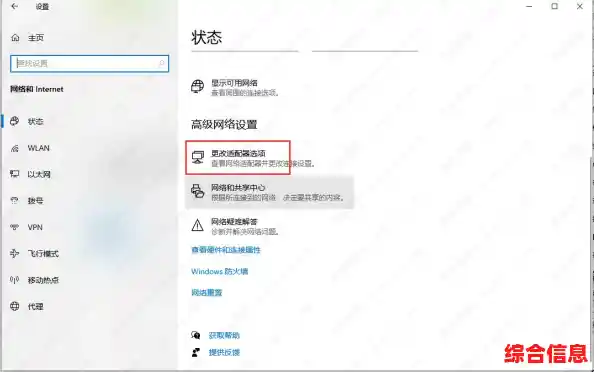
操作如下:同样在“设置”中,进入“网络和 Internet” > “状态”,在右侧找到并点击“网络重置”,注意,这不是真的重置所有设置,Windows 11提供了一个更轻量级的工具,更简单的方法是直接搜索,点击屏幕左下角的“开始”按钮或搜索图标,直接输入“网络疑难解答”并打开它,系统会自动检测网络问题,并尝试应用修复措施,或者,你也可以用命令提示符来强制刷新,右键点击“开始”按钮,选择“Windows终端(管理员)”或“命令提示符(管理员)”,在弹出的黑色窗口里,按顺序输入以下两条命令,每输入一条就按一下回车键:
ipconfig /release
ipconfig /renew
这会让你的电脑放弃当前的IP地址并重新向校园网络申请一个,这个过程有时能有效地重新触发认证流程。
第五,检查一下系统代理设置,如果你的电脑之前配置过VPN、代理服务器或者其他特殊的网络软件,可能会残留一些设置,导致认证请求被错误地转发。 检查方法:在“设置”中,进入“网络和 Internet” > “代理”,在“自动代理设置”部分,确保“自动检测设置”是打开的状态,在“手动代理设置”部分,确保“使用代理服务器”是关闭的,除非学校有特殊要求,否则通常这里都不需要手动设置。
第六,考虑一下防火墙或安全软件的干扰,你电脑上安装的第三方安全软件(如360、火绒、卡巴斯基等)有时会过于积极,阻止认证页面的加载,解决方法是暂时禁用这些安全软件的实时防护或防火墙功能(通常可以在软件主界面或任务栏图标上找到临时关闭的选项),然后再次尝试连接网络并刷新浏览器,如果认证页面成功弹出,说明问题出在安全软件上,你可以在其设置中添加校园网络的认证网址为信任站点,或者调整其网络防护规则,然后重新开启防护。
如果以上所有方法都尝试过后,问题依然存在,那么第七步也是最后的手段:忘记这个网络并重新连接,这能清除掉之前连接时可能产生的错误配置或缓存。 操作:进入“设置” > “网络和 Internet” > “Wi-Fi”,点击“管理已知网络”,在列表中找到你的校园Wi-Fi名称,点击它,然后选择“忘记”,之后,重新在Wi-Fi列表中找到该网络,像第一次连接那样点击它,输入密码进行连接,这个全新的连接过程有很大概率能解决顽固的认证页面弹出问题。
如果“忘记网络”大法也失败了,那么问题可能不完全在你的电脑端,有可能是校园网络认证服务器本身暂时出现了故障或过于繁忙,可以询问一下身边的同学是否也遇到同样的问题,或者,你的电脑需要更专业的网络配置,这时最好的办法就是联系你所在学校的IT支持部门或网络中心,他们能提供最直接、最准确的帮助,因为只有他们最了解自己网络的特定要求和可能存在的特殊情况。