
说到给图片去水印,这可能是很多人都会遇到的一个头疼问题,网上找到一张特别合适的图片,正想拿来当壁纸或者用在你的个人项目里,结果角落里一个大大的水印,瞬间就觉得不完美了,自己用PS吧,感觉工具太多,不知道从何下手,弄不好还会把图片搞得一团糟,水印没去掉,反而留下了更明显的修补痕迹。
用Photoshop去水印,关键在于选对方法,并且有耐心,没有什么方法是按一个按钮就能完美解决的,都需要你手动去调整和适应,下面我就给你介绍几种在PS里非常实用、效果也特别好的去水印方法,你可以根据水印所在位置和背景的复杂程度来选择。
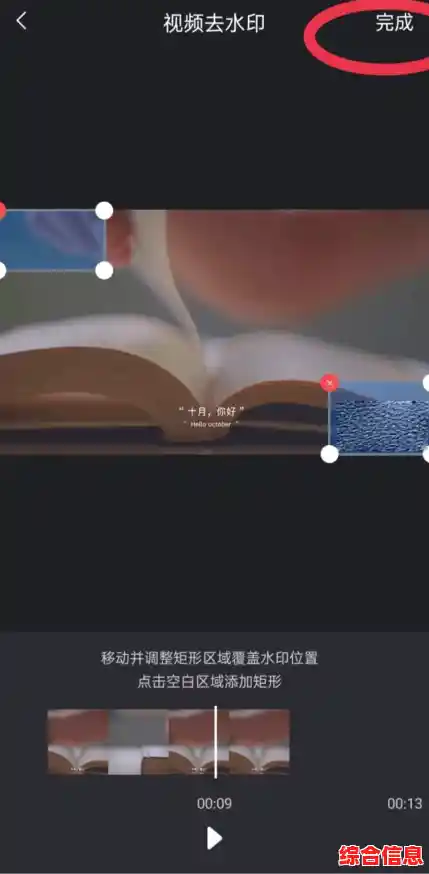
第一种,也是我最先会尝试的方法,内容识别填充”,这个功能非常智能,可以说是PS去水印的“王牌武器”,它特别适合处理背景比较简单、纹理比较单一的情况,比如纯色天空、干净的墙面或者水面上的水印。
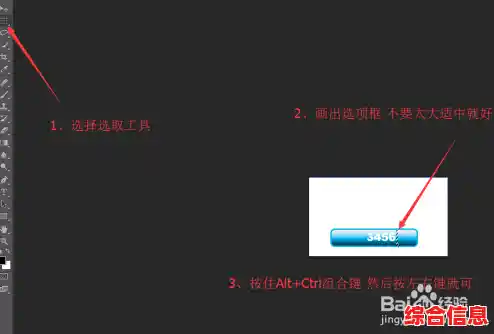
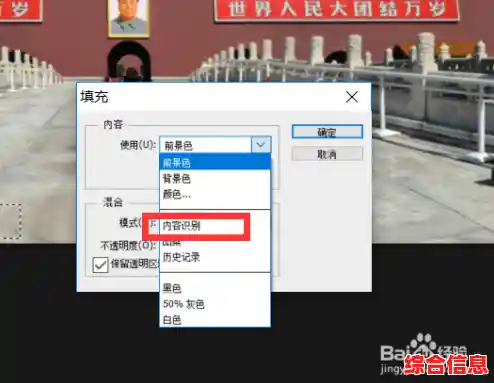
具体怎么做呢?很简单,在PS里打开你的图片,然后在左侧的工具栏里找到“套索工具”或者“矩形选框工具”,用它们把水印区域仔细地框选出来,这里有个小技巧,选取的范围可以比水印本身稍微大一点点,把水印周围的一小部分背景也包含进去,这样PS在计算的时候有更多的参考信息,效果会更好,选中之后,在选区上点击鼠标右键,选择“填充”,在弹出的对话框里,把“使用”这一项选为“内容识别”,其他的选项保持默认,直接点“确定”,这时候你会看到,PS就像变魔术一样,自动用水印周围的背景图案把这个区域给填补上了,而且通常融合得相当自然,几乎看不出痕迹,如果一次填充效果不理想,你可以撤销后重新调整选区再试一次。
第二种方法,对付背景有连续纹理或者图案的水印,比如木质纹理、砖墙上的水印,有一个法宝叫“仿制图章工具”,这个工具的原理就像是“复制粘贴”,但它粘贴的是像素点,而且可以非常精细地控制复制源。
在工具栏里找到它,图标像个小图章,使用前,先按住键盘上的Alt键,这时候你的鼠标会变成一个靶心一样的图标,你在水印旁边、纹理最相似最干净的地方点击一下,这就设定了“复制源”,然后松开Alt键,把鼠标移动到水印上面,开始点击或涂抹,你会发现,你刚才取样的那个地方的图案,被一点一点地“盖”到了水印上,用这个方法的关键是耐心和细致,要不停地重新取样(也就是不停地按Alt键在附近点选新的复制源),让复制过来的纹理能和周围的背景无缝衔接,避免出现很生硬的重复图案,这个方法虽然慢一点,但对于复杂背景,控制得好能达到以假乱真的效果。
第三种方法,对于边缘清晰、背景有线性渐变或者规律性很强的水印,比如一条直线上的文字水印,“修补工具”会非常好用,它结合了选区功能和智能融合。
它的图标像一块打补丁的布,使用的时候,直接用这个工具把水印区域圈选起来,然后按住鼠标左键,把这个选区拖拽到旁边一块干净、纹理相似的区域上,松开鼠标,PS就会自动用你拖拽过去的那块区域的纹理和光影,来修复你原来选中的水印区域,并且会自动计算光影融合,效果通常非常平滑,这个工具比仿制图章更自动化一些,对于适合的情况,效率很高。
除了这三个最核心的工具,还有一些辅助技巧能让效果更完美,在使用上述工具前,可以先把水印所在的图层复制一层,在副本上操作,这样即使修坏了,也不会影响原始图片,再比如,修完之后,可能会觉得修补的区域颜色或者亮度有点不协调,这时候可以用“曲线”或者“色彩平衡”等调色工具,对修补的局部进行微调,让它完全融入环境。
最后要提醒你的是,去水印虽然技术上有办法,但我们一定要尊重图片的版权,这些方法更适合用于处理你自己拍摄但加了个人水印的图片,或者已经获得授权、仅需移除平台标识的图片,对于他人明确声明版权的作品,我们应该尊重原创,避免侵权使用,希望这些具体的方法能帮你轻松解决图片水印的烦恼,让你手上的图片变得完美。