电脑硬盘分区完整教程:从入门到精通的高效操作方案
你是不是觉得电脑只有一个C盘,东西越存越多,找起来特别乱?或者新买的电脑,一个大C盘用着总不放心,万一系统出问题,所有文件都可能丢失?这就是硬盘分区可以帮你解决的问题,分区,简单说就是把一个大仓库(整个硬盘)隔成几个小单间(C盘、D盘、E盘等),每个单间放不同的东西,这样管理起来井井有条,也更安全。
别担心,分区听起来技术性很强,但其实操作起来并不复杂,下面我就用最直白的话,带你从零开始,一步步掌握分区的所有技巧。
第一部分:入门篇——为什么要分区?
在动手之前,先搞清楚分区的几个核心好处:
- 系统和数据分开,安全第一:这是最重要的原因,我们把操作系统(Windows)和安装的软件放在C盘,而把自己的文档、照片、电影、下载的文件等全部放在D盘或其他盘,这样,哪怕有一天C盘系统崩溃了需要重装,我们只需要格式化C盘(清空C盘),而D盘、E盘里的个人文件完全不受影响,安然无恙。
- 文件管理更清晰:你可以给每个分区设定明确的用途,C盘专用于系统和软件;D盘用于工作和学习资料;E盘用于游戏和娱乐,找东西的时候目标明确,不会在所有文件里大海捞针。
- 优化性能(一定程度上):对于传统的机械硬盘,将系统放在分区的前部(速度稍快的位置)可能对开机和运行速度有一点点提升,但对于现在主流的固态硬盘,这个好处几乎可以忽略,分区的主要目的还是管理和安全。
第二部分:基础操作篇——使用Windows自带的工具分区
这是最简单、最安全的方法,无需下载任何软件,适合绝大多数用户,我们以Windows 10/11系统为例。
给新电脑或全新硬盘分区
如果你的电脑是全新的,或者你加装了一块新硬盘,打开“此电脑”发现只有一个巨大的C盘,就可以用这个方法。
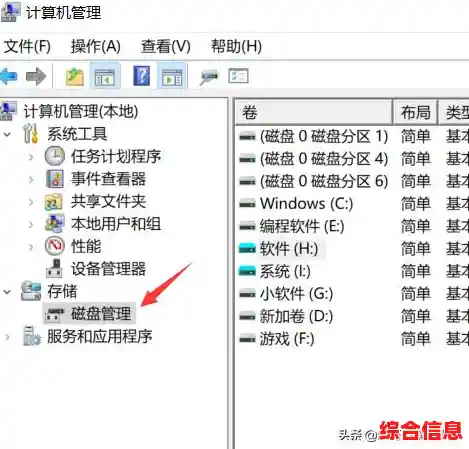
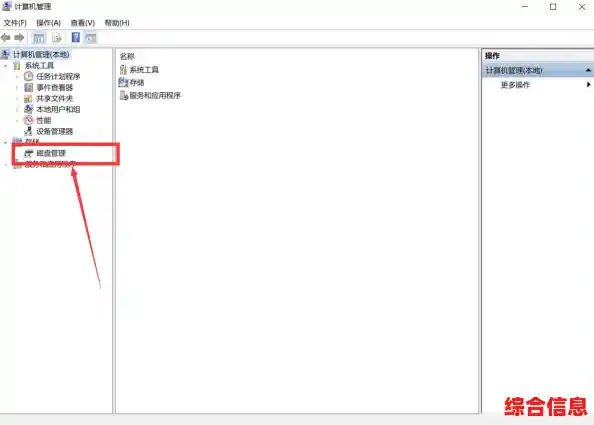
- 打开磁盘管理工具:在键盘上按下
Win + X 组合键,然后在弹出的菜单里选择“磁盘管理”,或者直接右键点击“此电脑”,选择“管理”,再找到“磁盘管理”。
- 找到你的目标硬盘:在磁盘管理窗口的下半部分,你会看到代表你硬盘的图形化列表,找到那个显示为“C盘”并且有很大一块“未分配”空间的磁盘(新硬盘会显示整个都是“未分配”)。
- 压缩C盘,腾出空间:右键点击“C盘”的那个长条,选择“压缩卷”,系统会计算可以压缩出多少空间,在“输入要压缩的空间量”这里,填写你打算分给新盘的大小,注意单位是MB,1GB = 1024MB,比如你想分出一个100GB的新盘,就填写 100 * 1024 = 102400。
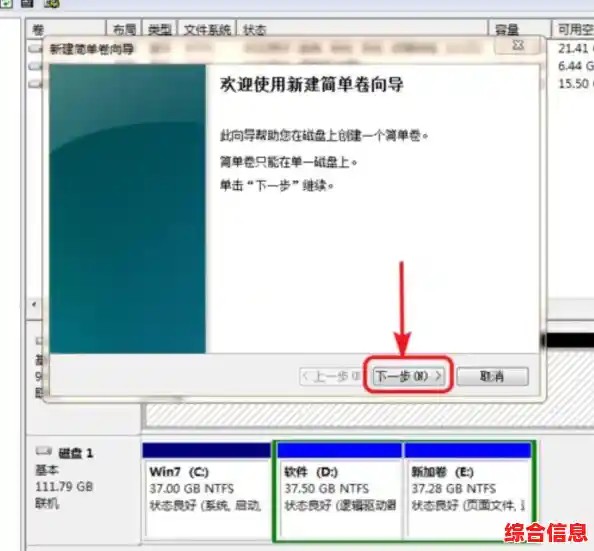
- 创建新分区:压缩成功后,你会看到多出一块黑色的“未分配”空间,右键点击它,选择“新建简单卷”。
- 设置新分区:跟着“新建简单卷向导”一步步走就可以了,基本上就是连续点击“下一步”,期间你可以指定新分区的大小(默认会用光所有未分配空间)、给它分配一个盘符(比如D、E等)、格式化这个分区(文件系统选择NTFS,分配单元大小默认即可,卷标可以写个名字如“资料盘”)。
- 完成:点击“完成”后,稍等几秒钟,打开“此电脑”,你就能看到崭新的分区已经可用了。
调整已有分区的大小(不丢数据)
比如你觉得D盘太大了,想分一部分空间给E盘,或者给C盘扩容。
- 同样打开磁盘管理。
- 缩小一个盘:右键点击那个你觉得空间富余的分区(比如D盘),选择“压缩卷”,然后输入要缩小的空间量,这部分空间就会变成“未分配”状态。
- 扩大另一个盘:你想把这部分未分配空间给谁,就右键点击那个分区(比如紧挨着未分配空间右侧的E盘),选择“扩展卷”,然后按向导操作,把未分配空间加进去就行了。
重要提醒:Windows自带的磁盘管理只能把未分配空间合并到紧挨着它左边的分区,未分配空间在D盘和E盘之间,你只能把它合并到E盘,而不能直接给C盘,如果想进行更复杂的调整,就需要下面的进阶方法。
第三部分:精通篇——使用第三方工具进行灵活分区
当自带工具无法满足你的需求时,比如你想从D盘挪一部分空间给C盘(它们中间可能隔着恢复分区),或者你想更直观地拖动滑块来调整大小,就需要功能更强大的第三方软件,这里以最著名的“傲梅分区助手”为例(它是免费且中文的)。
- 下载和安装:去傲梅的官网下载免费版的分区助手并安装。
- 直观的操作界面:打开软件,你会看到所有硬盘和分区的图形化显示,非常直观。
- 调整分区大小:比如要给C盘扩容,你直接右键点击D盘,选择“调整/移动分区”,在弹出的窗口里,你可以用鼠标拖动D盘左边或右边的箭头,直接从D盘前面“挖”出一块未分配空间,再右键点击C盘,同样选择“调整/移动分区”,把C盘右边的箭头向右拖,将刚才挖出来的未分配空间“吃”掉。
- 执行操作:在分区助手软件里,你的所有操作都只是“预演”,并不会立刻生效,只有当你觉得调整方案满意后,点击软件左上角的“提交”按钮,再按照提示重启电脑,软件才会在电脑重启的过程中完成所有这些复杂的调整工作,这个过程是安全的,只要不断电,数据一般不会丢失。
最后的重要叮嘱:
- 备份!备份!备份! 在进行任何分区操作之前,尤其是复杂的调整,请务必将重要文件备份到移动硬盘或云盘,这是对自己数据负责的表现。
- 谨慎操作:看准了再点,特别是删除分区和格式化的操作,一旦执行数据就没了。
- 留给C盘足够空间:Windows系统和软件会越来越臃肿,建议给C盘至少留150GB以上的空间,固态硬盘的话建议更大。
希望这个从原理到实操的完整教程,能让你彻底告别对硬盘分区的恐惧,轻松管理好自己的数字空间。