
你是不是经常需要截图?不管是保存网上看到的有趣对话,记录一个重要的错误提示,还是做工作汇报时需要截取软件界面,截图都是我们每天在用却又可能没完全用明白的功能,电脑自带的截图功能非常强大,再加上一些好用的工具,能让你事半功倍,下面我就来详细说说各种截图方法,保证通俗易懂。
第一部分:用好系统自带的“原生力量”(Windows 和 Mac)
这是最方便、最直接的方式,不需要安装任何软件,随时随地都能用。
对于 Windows 电脑:
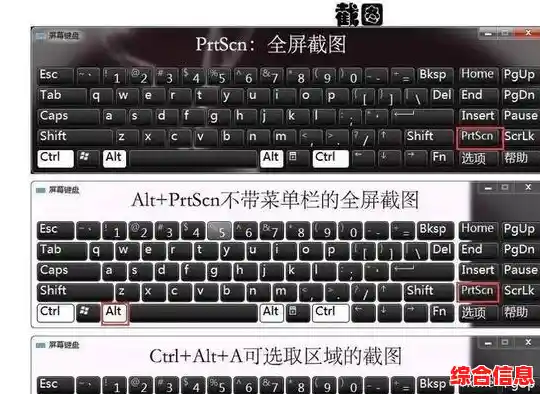
“一键全屏”打印屏幕键: 键盘上那个叫 PrtScn 或 Print Screen 的键就是截图开关,直接按一下,它会悄无声息地把整个屏幕的画面复制到你的“剪贴板”里,就像你复制了一段文字一样,然后你需要打开微信聊天窗口、Word文档或者系统自带的“画图”软件,按Ctrl+V粘贴,图片就出来了,这个方法适合需要截图后简单编辑或直接发送的场景。
“瞬间存档”Win + Print Screen: 如果你觉得上面一步太麻烦,想要截图直接保存成图片文件,那就用 Windows 徽标键 + PrtScn,按下这组快捷键的瞬间,屏幕会暗一下,这意味着截图已经自动保存了,你只需要去电脑的“图片”文件夹里,找到一个叫“屏幕截图”的文件夹,刚才的截图就安静地躺在里面,这非常适合快速连续截图,事后再统一整理。
“指哪打哪”的截图神器:Win + Shift + S: 这是Windows系统里最推荐、最强大的截图方式,按下这组快捷键后,屏幕顶部会出现一个工具栏,屏幕会蒙上一层灰色,这时你可以选择:
“专业录屏附带截图”:Xbox Game Bar: 按 Win + G 可以打开一个游戏工具栏,它最初是为游戏录屏设计的,但截图功能也很好用,你可以按 Win + Alt + PrtScn 快速截取当前活动窗口的全屏,并自动保存,这个保存路径可以在工具栏的设置里自定义。
对于 Mac 电脑:
Mac系统的截图功能非常直观和优雅,快捷键也很统一。
万能指挥官:Shift + Command + ?: 其实最省事的方法是记住 Shift + Command + 5,按下后,屏幕底部会弹出一个完整的控制条,所有截图和录屏选项都在这里了,包括截取整个屏幕、截取选定部分、录制屏幕等,你可以在这里进行所有操作,甚至设置定时截图。
具体快捷键(记不住上面那个就用这些):
Mac的截图默认直接保存在桌面,如果你想在截图前编辑,可以在“Shift + Command + 5”的选项里,设置截图后显示浮动缩略图,点击缩略图就能进行标记。
第二部分:借助第三方工具,解锁更多可能
当系统自带功能无法满足你更复杂的需求时,这些工具就是你的得力助手。
Snipaste - 贴图之神 这是一个免费、小巧但极其强大的软件,它最大的特色就是“贴图”功能,你用它的快捷键(默认F1)截图后,可以不用保存,而是直接按F3,把这张图“钉”在屏幕的最前面,无论你切换到什么窗口,这张图都会悬浮在那里,这个功能超级实用,比如你可以截取一段资料或代码,把它钉在屏幕一边,然后在另一边写文章或编程,实现“对照录入”,无需来回切换窗口。
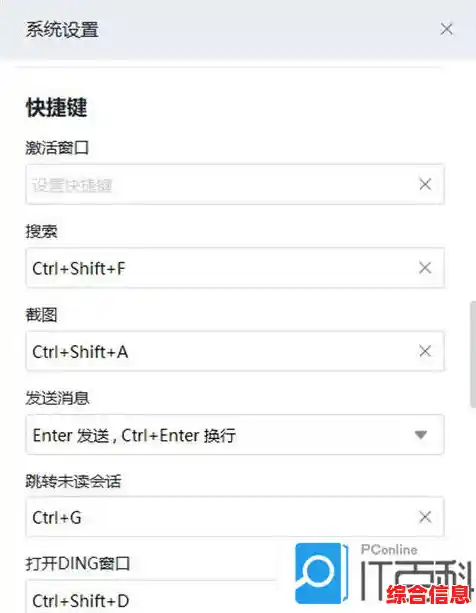
QQ/微信截图 - 社交达人的首选 即使你不聊天,也可以登录QQ或微信,因为它们内置的截图功能很好用,默认快捷键是 Ctrl + Alt + A(QQ)和 Alt + A(微信),它们提供了丰富的编辑功能,比如添加箭头、方框、马赛克、文字注释,甚至可以直接用OCR识别图片中的文字,截图后可以直接粘贴到聊天窗口发送,非常适合日常沟通和协作。
浏览器插件 - 网页长截图专家 当你需要截取一个完整的网页,而不是屏幕一屏的内容时,系统自带的功能就无能为力了,这时,你可以在Chrome或Edge等浏览器里安装截图插件,GoFullPage”,安装后,点击插件图标,它能自动滚动页面并将整个网页拼接成一张长图,保存为PDF或图片,对于保存教程、新闻或资料非常方便。
总结一下怎么选:
希望这份详细的指南能帮你彻底玩转截图,提升工作和学习效率,多尝试几次,把这些快捷键变成你的肌肉记忆,你会发现电脑用起来顺手多了。