
Word里的自动生成目录功能,说白了就是让Word帮你把文档里的标题自动抓出来,然后按照页码顺序整齐地排好,形成一个目录,这个功能能帮你节省大量手动输入和核对页码的时间,尤其是当你的文档很长,或者需要反复修改的时候,它的优势就特别明显。
要让它能正常工作,最关键的一步不是直接去插入目录,而是要先告诉Word:哪些文字是标题,你不能简单地只是把一行字加粗、放大字体就以为Word能认出来,你需要使用Word内置的“样式”。
你可以在Word软件顶部的“开始”菜单栏里,找到一个叫“样式”的区域,那里通常有“标题1”、“标题2”、“标题3”等选项,当你写完一个章节的大标题后,用鼠标选中它,然后点击“样式”里的“标题1”,同样,这个章节下面的小标题,你就选中后点击“标题2”,更细的部分就用“标题3”,以此类推,这样做就等于给这些文字贴上了看不见的标签,Word就知道它们的层级关系了。“标题1”是最大的爸爸,“标题2”是儿子,“标题3”就是孙子。
当你把整篇文档的所有标题都这样设置好之后,生成目录就非常简单了,你把光标移动到你想放目录的地方,通常是文档的最开头,然后点击顶部的“引用”菜单,在最左边你会看到一个很明显的“目录”按钮,点开它,你会看到几个现成的目录模板,自动目录1”或“自动目录2”,直接选一个你喜欢的,Word就会瞬间把目录生成了,标题文字和对应的页码都会自动出现,排列得整整齐齐。
如果你的文档后来修改了,比如某些标题的文字变了,或者因为增加、删减内容导致页码变动了,你完全不需要手动去改目录,你只需要在已经生成的目录上随便哪里点一下,目录区域的左上角会出现一个“更新目录”的按钮,点击它,会弹出一个窗口问你是“只更新页码”还是“更新整个目录”,如果只是页码变了,选第一个;如果标题文字也改了,就选第二个,点一下“确定”,目录就会立刻变得和文档内容一模一样,非常智能。
是基础用法,能满足大部分需求,但如果你想让目录看起来更符合你自己的喜好,比如你觉得默认的目录样子太普通了,或者你用的标题样式不是标准的“标题1”、“标题2”,这时候就需要用到一些更自定义的操作了。
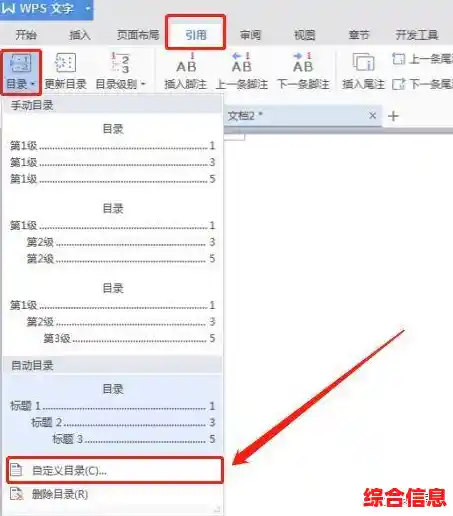
还是点击“引用”->“目录”,但这次不选现成的模板,而是选择最下面的“自定义目录”,点开会看到一个有很多选项的对话框,你可以控制很多东西。
显示级别”,如果你的文档有六级标题,但你觉得目录里显示到三级就够了,就可以在这里把数字“6”改成“3”,你还可以控制是否显示页码,以及页码是不是右对齐,你甚至能选择在标题和页码之间用什么样的引导符,是默认的小点,还是虚线,或者干脆不要。
更高级一点的是,你可以修改目录里每一级标题的格式,在“自定义目录”的对话框里,有一个“修改”按钮,点击它,你会看到一个样式列表,对应着目录1、目录2、目录3……这些就是控制目录里每一层级文字外观的样式,选中“目录1”,再点击下面的“修改”,你就可以像普通编辑文字一样,修改一级标题在目录里的字体、大小、颜色、是否加粗等,这样,你就可以打造一个独一无二的、和你文档风格很搭配的目录了。
还有一种情况,你可能用了自己创建的样式,或者修改过的标题样式,而不是标准的“标题1”,你同样可以在“自定义目录”的对话框里,点击“选项”按钮,然后在弹出的列表里,把你自定义的样式指定到目录的层级里,比如告诉Word,我用的“我的大标题”样式应该被当作目录的一级标题来识别,这给了你极大的灵活性。
如果你的文档特别长,分成了好几个独立的Word文件,你仍然可以为一个主文档创建包含所有子文档内容的目录,这需要用到Word的“主控文档”功能,但这属于更进阶的用法了。
Word的目录功能核心思想就是“先标记,后生成”,只要你养成了正确使用样式的好习惯,剩下的所有事情,Word几乎都能帮你自动完成,这绝对是提升长文档编辑效率的神器。