
我想告诉你,如果你是从Windows 10升级到Windows 11,可能对屏幕底部居中的开始菜单感到不太习惯,很多人还是更喜欢像旧版本那样,让开始菜单老老实实地待在屏幕的左下角,觉得那样更顺手,点起来更快,微软也考虑到了这一点,在Windows 11里留了一个简单的开关,可以让你轻松地把开始菜单移回左边,这个操作非常简单,不需要你安装任何额外的软件,也不用去修改什么复杂的系统文件,就在系统设置里就能完成。
下面我就一步一步地教你怎么做。
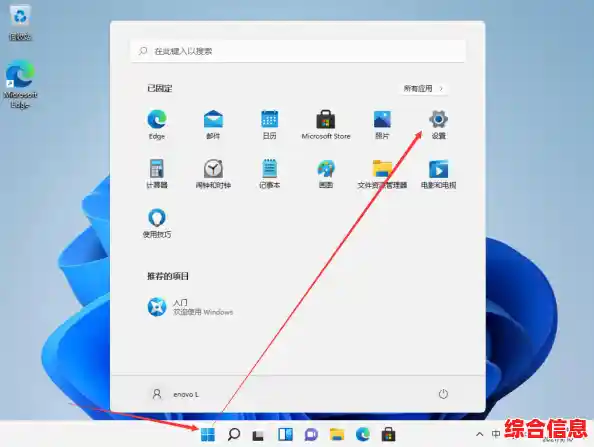
第一步,你需要打开电脑的设置,有几种方法可以打开设置,你可以选一个你觉得最方便的,最直接的方法是点击屏幕最底下任务栏上的那个“开始”按钮,就是那个四个小方块组成的Windows标志,点开之后,你会看到一个搜索框,在搜索框里输入“设置”两个字,然后点击搜索结果里出现的那个像齿轮一样的“设置”图标,还有一个更快的办法,你可以直接在你的键盘上同时按下“Windows徽标键”和“I”这个字母键,这样设置窗口就会立刻弹出来了,这个快捷键很方便,建议你记下来,以后调整电脑设置的时候经常会用到。
第二步,当你打开了设置窗口之后,你会看到左边有一排选项,你需要找到并点击那个叫做“个性化”的选项,这个“个性化”就像是给你的电脑换衣服、调整外观的大本营,所有和桌面、颜色、主题、任务栏相关的外观设置都在这里,点进去之后,在右边的主区域,你会看到很多更细的选项,比如背景、颜色、主题、锁屏界面等等,你需要用鼠标的滚轮往下滚动,或者拖动右边的滚动条,一直往下找,直到你看到“任务栏”这个选项,找到之后,点击它。
第三步,现在你进入了“任务栏”的详细设置页面,这里可以调整任务栏的很多行为,比如要不要自动隐藏,任务栏上的图标怎么对齐等等,你需要在这个页面里找到“任务栏行为”这一项,它可能不是在最顶上,你可能还需要再往下滚动一点点,找到“任务栏行为”之后,你会看到它下面有几个可以点击选择的小选项,其中有一个选项的说明文字是“任务栏对齐方式”,这个就是我们要找的关键设置了,在这个选项的右边,你会看到一个下拉菜单,默认情况下,它里面显示的是“居中”。
第四步,点击这个写着“居中”的下拉菜单,它会展开,显示出另外一个选项,左”,没错,你只需要用鼠标轻轻点击一下这个“左”,当你点击之后,你会发现,甚至不需要你点击什么“应用”或者“确定”按钮,设置是立刻生效的,你马上就可以看到,原来在屏幕正下方的开始按钮,以及你任务栏上所有的图标,唰的一下,就全部跑到屏幕的左下角去了,就这么简单,一步操作就搞定了。
你的开始菜单就已经成功地移到屏幕的左边了,你可以试着点击一下开始按钮,菜单会从左下角弹出来,是不是感觉那种熟悉的感觉又回来了?整个操作过程非常安全,这只是系统提供的一个正规设置选项,完全不会对你的电脑造成任何风险,如果你以后又改变主意了,觉得还是居中的样子更好看,想换回去,方法也是一模一样的,只要回到“设置”>“个性化”>“任务栏”>“任务栏行为”里,把“任务栏对齐方式”再从“左”改回“居中”就可以了。
除了移动开始菜单位置,你可能还会对任务栏的其他调整感兴趣,你可能觉得任务栏占用了屏幕空间,希望平时它能隐藏起来,只有当鼠标移到屏幕底部的时候才弹出来,这个功能也可以在“任务栏行为”这里设置,你只要找到“自动隐藏任务栏”这个选项,把它下面的开关打开就行了,这样,你的桌面看起来会更干净,显示区域也更大。
希望这个详细的教程能帮到你,其实Windows 11给了用户很多自定义的空间,多摸索一下设置里的各个选项,你可能会发现很多能让电脑用起来更顺手的小技巧,关键是不要怕,这些设置都是可以随时改回来的,放心大胆地去尝试吧。