电脑用得好好的,突然鼠标不动了,点哪都没反应,这种事儿估计谁都遇到过,那一刻真是又着急又上火,感觉电脑瞬间变成了一个不听话的“砖头”,别慌,这种问题太常见了,大部分时候根本不用找专业人士,我们自己动动手就能解决,下面就来一起看看,鼠标失灵时,我们应该按什么步骤来排查和解决。
最最重要的一步,也是很多人会忽略的一步:保持冷静,别使劲儿乱晃或者拍打鼠标,生气解决不了问题,反而可能把鼠标摔坏,我们先从最简单、最可能的原因开始检查。
第一步:检查最基础的连接问题
你想啊,鼠标就像是电脑的一只“手”,如果连接这条“胳膊”出了问题,那肯定指挥不动,所以先看看:
- 如果是有线鼠标:弯腰看看主机后面或者侧面的USB接口,是不是鼠标插头松了?拔下来,换个USB口再插回去,有时候就是这个接口接触不良或者突然“犯傻”了,顺便检查一下鼠标线本身有没有被什么东西压住或者严重弯折。
- 如果是无线鼠标:情况稍微多一步,第一,检查电池,是不是电池没电了?这是无线鼠标失灵的头号嫌疑犯,有备用电池的话,换上一节新的试试,第二,检查接收器,那个插在电脑上的小U盘一样的玩意儿,是不是松动了?也把它拔下来重插一下,第三,看看鼠标底部的电源开关,是不是不小心被关掉了?把它拨到“开”的位置。
做完这些简单的物理检查,大部分鼠标问题其实就已经解决了。
第二步:给电脑和鼠标“重启大法”
如果连接没问题,那可能是电脑系统或者鼠标驱动一时“卡壳”了,这时候,重启是解决电脑疑难杂症的万金油。
- 简单重启:长按鼠标左键或右键(虽然没反应,但按着别放),同时把鼠标的USB接收器拔掉(无线)或USB线拔掉(有线),等待几秒钟后,再重新插回去,这个过程相当于给鼠标做了一个简单的重启,系统会重新识别这个设备。
- 深度重启:如果上述方法不行,那就重启电脑本身,虽然鼠标失灵了,但你还可以用键盘来操作,同时按下键盘上的 Ctrl + Alt + Delete 键,会弹出一个蓝色界面,然后用键盘上的方向键(上下左右箭头)选择右下角的“重启”或“关机”选项,按回车键确认,电脑重启后,系统会重新加载所有驱动,鼠标很可能就恢复正常了。
第三步:当键盘能用时,检查系统设置
如果键盘还能操作,但鼠标就是不动,我们可以用键盘来检查一下系统设置。

- 按下键盘上的 Windows键(像个小窗户的那个),打开开始菜单,然后用方向键选择“设置”(那个齿轮图标),回车进入。
- 在设置里,用Tab键(切换选项)和方向键找到“设备”或“蓝牙和其他设备”,回车进入。
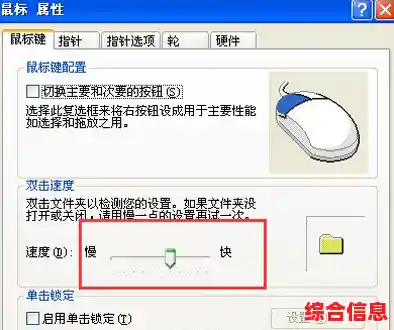
- 在里面找到“鼠标”相关设置,检查一下有没有什么选项被不小心关闭了,触摸板”被禁用了(如果你用的是笔记本),或者鼠标指针速度被调到了最低之类,虽然概率小,但检查一下总没坏处。
第四步:考虑硬件本身的问题
如果以上所有方法都试过了,鼠标依然“装死”,那我们就要怀疑是不是鼠标本身寿终正寝了。
- 找个替补试试:如果你有备用的鼠标,或者能从别的电脑上暂时借一个过来,插到你电脑上试试,如果新鼠标能用,那百分百就是原来那个鼠标坏了,如果新鼠标也不能用,那问题可能出在你的电脑USB接口或更深的系统问题上。
- 检查鼠标“脚”下:光学鼠标需要平坦的表面才能准确定位,检查一下鼠标的光学感应器(底部发光的地方)是不是被灰尘、头发丝堵住了?用棉签轻轻擦一下,再看看你用的鼠标垫是不是太脏或者反光太厉害,换个普通的桌面试试。
特殊情况:笔记本电脑触摸板也失灵
如果你用的是笔记本电脑,连触摸板也没反应了,可以尝试按一下键盘上的功能键组合,通常是 Fn + F5、F6、F7 或 F9(不同品牌的笔记本按键不同,按键上会有一个类似触摸板的小图标),这个组合键是专门用来开启或关闭触摸板的,很可能是不小心按到把它关掉了。
面对鼠标失灵,我们的应对策略就像一个金字塔:从最简单、最不需要动脑的物理连接和重启开始,一步步深入到系统设置和硬件排查,记住这个顺序,下次再遇到这种情况,你就能有条不紊地把它搞定,再也不用手足无措了。